
¿Cómo crear prefijos en AGIL 4?
10 de noviembre de 2026La opción Manejo de prefijos de AGIL Local 5 permite crear y configurar prefijos que se utilizarán en los diferentes documentos y operaciones de la empresa.
También permite configurar determinados dispositivos, como datáfonos, básculas y lectores de códigos de barras, cuando la funcionalidad y la licencia lo permitan.
En este video aprenderás para qué sirve cada campo y opción del formulario de creación de los prefijos en AGIL 5, te guiaremos paso a paso para realizar este proceso correctamente.
¿Qué es un prefijo?
Un prefijo es un conjunto de letras, números o caracteres que se utiliza para identificar y diferenciar documentos dentro de un sistema.
Por ejemplo, una empresa puede utilizar el prefijo FV para identificar sus facturas de venta. De esta manera, el prefijo ayuda a distinguir esos documentos de otros registros del sistema.
En la facturación electrónica, el prefijo puede formar parte de la numeración autorizada por la DIAN (Dirección de Impuestos y Aduanas Nacionales). Cuando corresponda, debe configurarse de acuerdo con la autorización de numeración aplicable.
Ten en cuenta las siguientes consideraciones:
- Antes de iniciar el registro, verifica que el programa cuente con el soporte vigente, correspondiente al archivo de empresa o licencia.
- Si el soporte no se encuentra vigente, consulta con el responsable del sistema antes de continuar.
- Antes de registrar un prefijo, ten disponible la siguiente información, según corresponda:
- Código del prefijo: identificación que se asignará al prefijo y que deberá corresponder a la autorización aplicable cuando se utilice para documentos electrónicos sujetos a ella.
- Nombre del prefijo: descripción breve que permita reconocer su finalidad.
- Resolución o autorización de numeración de la DIAN: información necesaria cuando el prefijo se utilizará para documentos electrónicos que requieran dicha autorización.
- Configuración de uso: opciones que deben habilitarse de acuerdo con los documentos y procesos que se gestionarán.
- Datos adicionales: información del establecimiento, centro de costo o lista de precios, cuando corresponda.
- Datos de los dispositivos: información técnica de los datáfonos, básculas o lectores de códigos de barras que se conectarán, si aplica
- No todos los campos ni todas las opciones son necesarios para cada prefijo. La información que debes ingresar depende del uso previsto y de la configuración de AGIL Local 4.
- La configuración de un prefijo debe corresponder a las necesidades de la empresa y a las autorizaciones aplicables.
- Si necesitas modificar una configuración existente o desconoces el efecto de alguna opción, consulta con el responsable del sistema antes de realizar cambios.
Importante: no todos los prefijos tienen la misma configuración. La información que debas revisar o modificar dependerá de su finalidad y de las opciones habilitadas en el sistema.
Acceder a la opción Utilidades
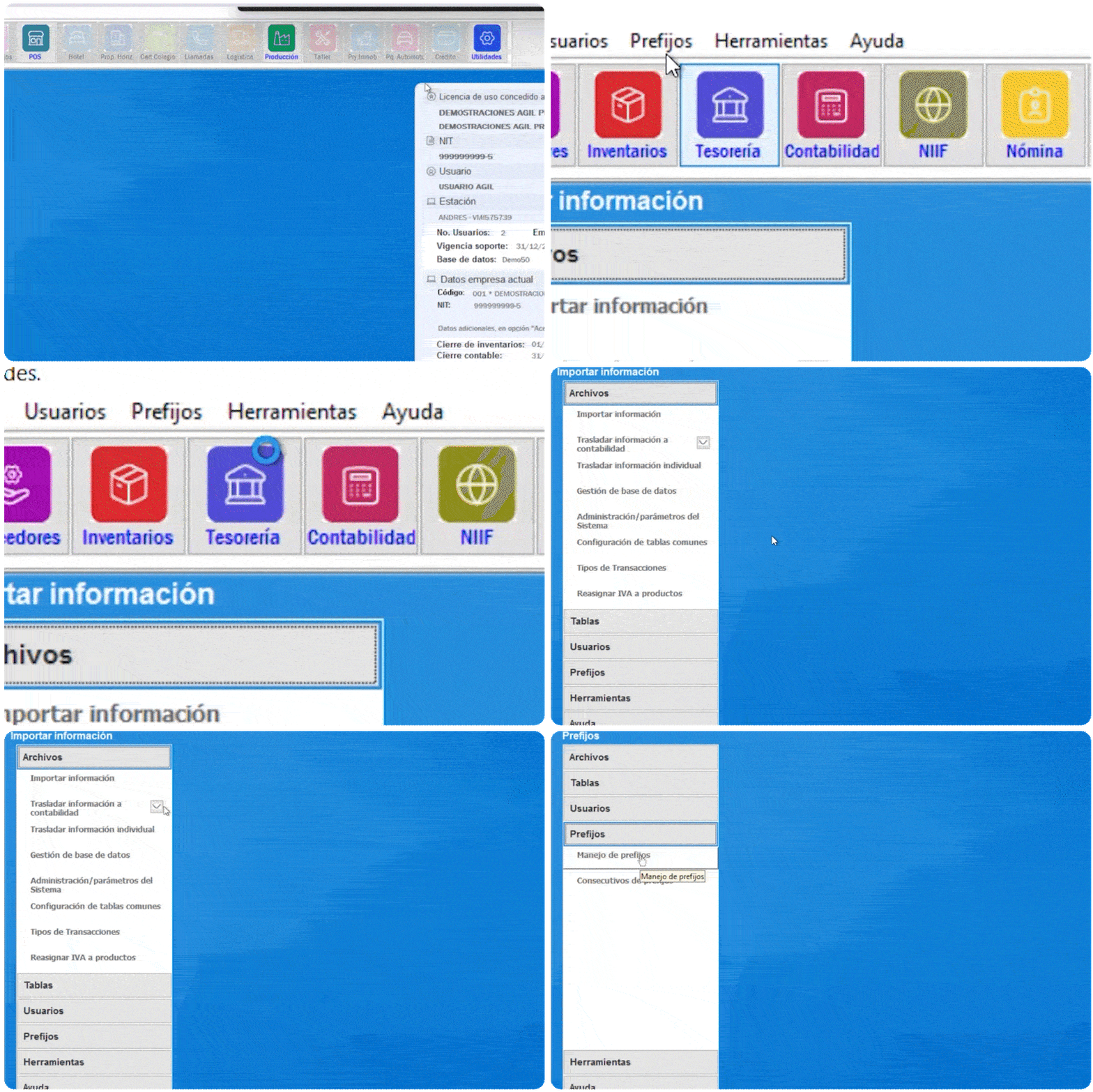
- En el menú superior selecciona el módulo Utilidades ubicado en la parte derecha
- En el módulo Utilidades selecciona el segmento Prefijos en la parte superior, luego selecciona la opción de Manejo de prefijos
- El sistema mostrará el formulario desde el cual podrás crear y configurar un prefijo.
Acceso rápido: también puedes ingresar a esta opción desde el menú principal de acceso rápido disponible en el área de trabajo.
Crear un prefijo
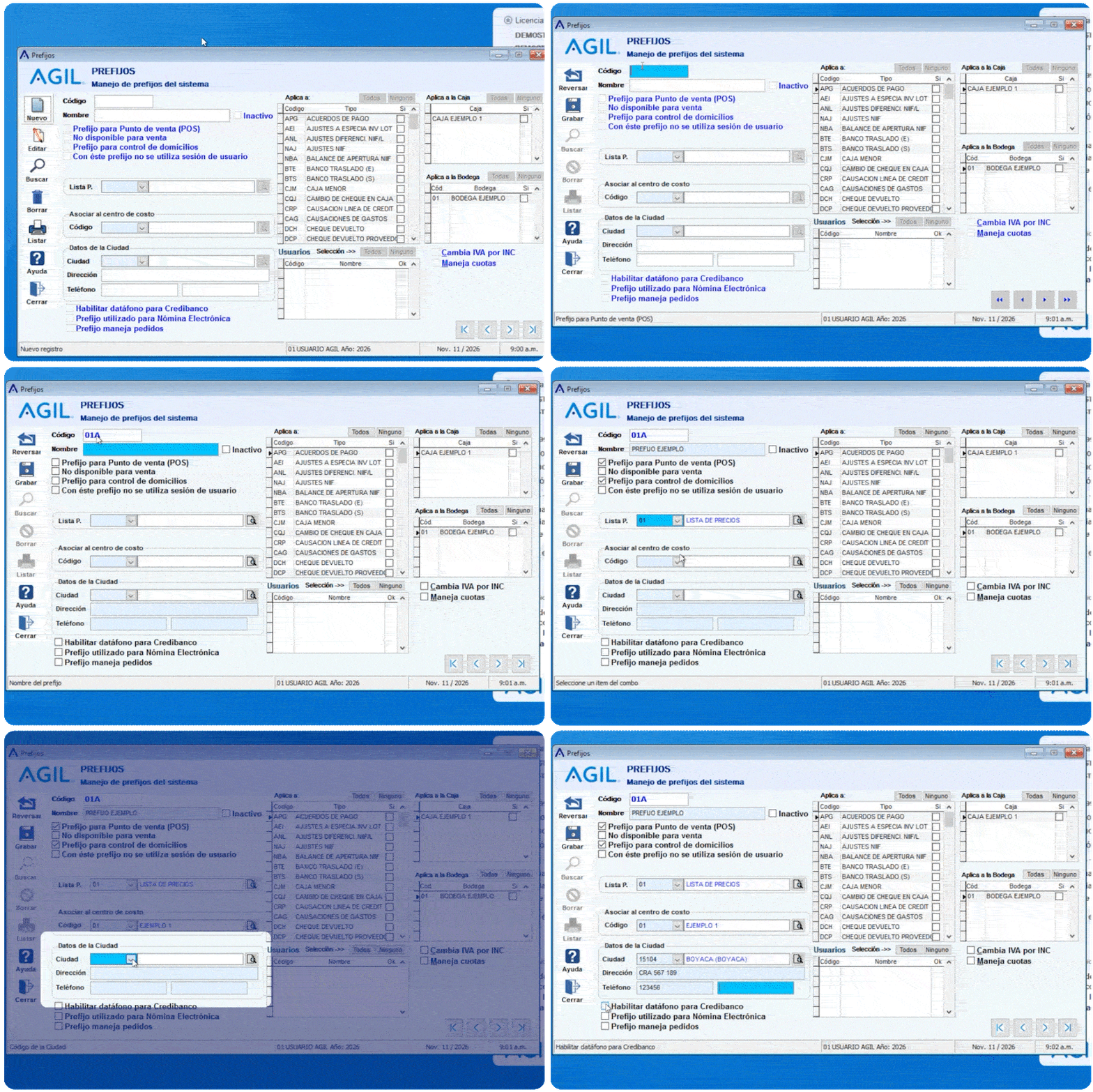
- En el formulario Manejo de prefijos, selecciona el botón Nuevo para iniciar la creación de un registro.
- Al seleccionar esta opción, el sistema habilitará los campos para ingresar la información del nuevo prefijo:
-
- Código: ingresa el código que identificará el prefijo. Si se utilizará para documentos electrónicos sujetos a autorización, verifica que corresponda a la numeración autorizada.
- Nombre: escribe una descripción breve que permita identificar el prefijo y diferenciarlo de los demás registros.
Opciones de configuración
El formulario contiene varias casillas de verificación que permiten definir el uso y el comportamiento del prefijo.
Selecciona únicamente las opciones que correspondan a las necesidades de la empresa. La disponibilidad y el efecto de algunas opciones pueden depender de la configuración del sistema.
Las opciones disponibles son:
-
- Inactivo: Permite identificar el prefijo como inactivo para su uso futuro, de acuerdo con el comportamiento definido por el sistema.
- Prefijo para Punto de venta (POS): Identifica el prefijo asociado a un punto de venta, según la configuración del sistema.
- No disponible para venta: Opción relacionada con la disponibilidad del prefijo para operaciones de venta. Verifica su efecto en AGIL antes de activarla.
-
- Prefijo para control de domicilios
-
- Con este prefijo no se utiliza sesión de usuario
3. Lista de precios: selecciona la lista de precios que se utilizará en las operaciones correspondientes.
4. Asociar centro de costo: selecciona el centro de costo asociado al prefijo, cuando corresponda. Un centro de costo permite organizar la información de acuerdo con un área, departamento o actividad de la empresa.
Datos de la ciudad:
- Ciudad: ingresa la ciudad relacionada con el establecimiento o punto asociado al prefijo, según la configuración del sistema.
- Dirección: ingresa la dirección del establecimiento o punto asociado, cuando corresponda.
- Teléfono: registra el número de teléfono de contacto del establecimiento o punto.
8. Marca las casillas de verificación según corresponda:
-
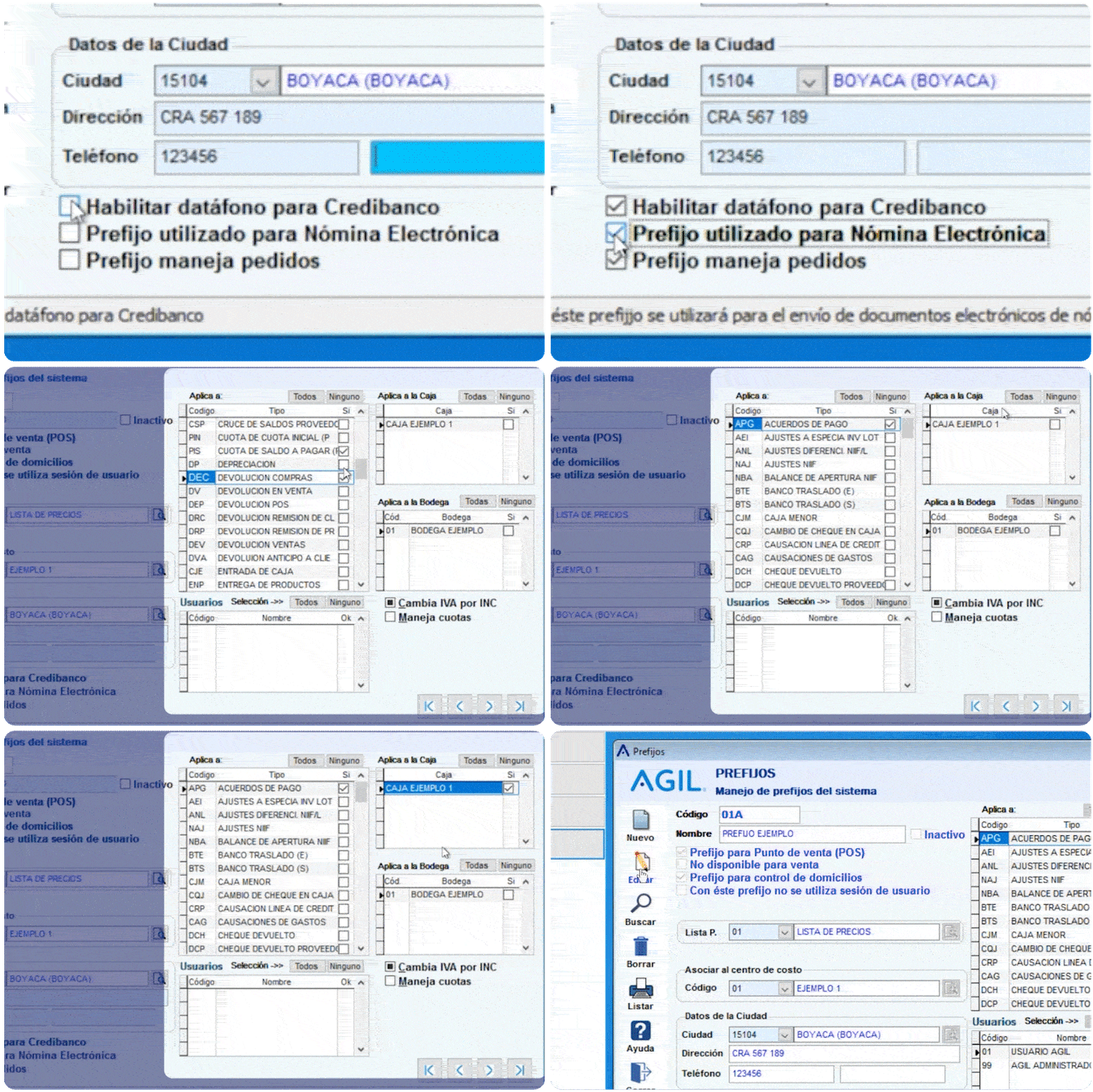
- Habilitar datáfono para Credibanco: activa esta casilla únicamente si se requiere habilitar la conexión con el datáfono correspondiente a este servicio y la licencia lo permite.
- Prefijo utilizado para Nómina Electrónica: opción relacionada con el uso del prefijo en procesos de nómina electrónica. Verifica los requisitos de configuración antes de seleccionarla.
- Prefijo maneja pedidos: opción relacionada con el manejo de pedidos mediante el prefijo. Confirma su funcionamiento antes de activarla.
9. Según el uso que tendrá el prefijo, el formulario puede solicitar información adicional sobre la operación, el establecimiento o los dispositivos que se utilizarán.
Marca las casillas de verificación en los diferentes tipos de documentos que se vinculará el prefijo:
-
- Aplicar a tipos de documentos: permite configurar la relación del prefijo con los tipos de documentos disponibles. Selecciona los que correspondan a su finalidad.
- Aplicar a caja: opción para relacionar el prefijo con una caja, según la configuración del sistema.
- Aplicar a usuarios: opción para establecer la relación del prefijo con los usuarios correspondientes.
- Aplicar a bodegas: opción para establecer la relación del prefijo con las bodegas correspondientes.
10. Marca las siguientes casillas de verificación según corresponda:
-
- Cambiar IVA por INC
-
- Maneja cuotas
Configuración para Servicios Públicos
Si el prefijo se utilizará en procesos de facturación de servicios públicos, diligencia los campos correspondientes, cuando estén habilitados.
- Valor m3: registra el valor por metro cúbico que corresponda, de acuerdo con la configuración y las tarifas definidas para el servicio.
- Cobro adicional por metro cúbico: configura el cobro adicional por cada metro cúbico, cuando aplique.
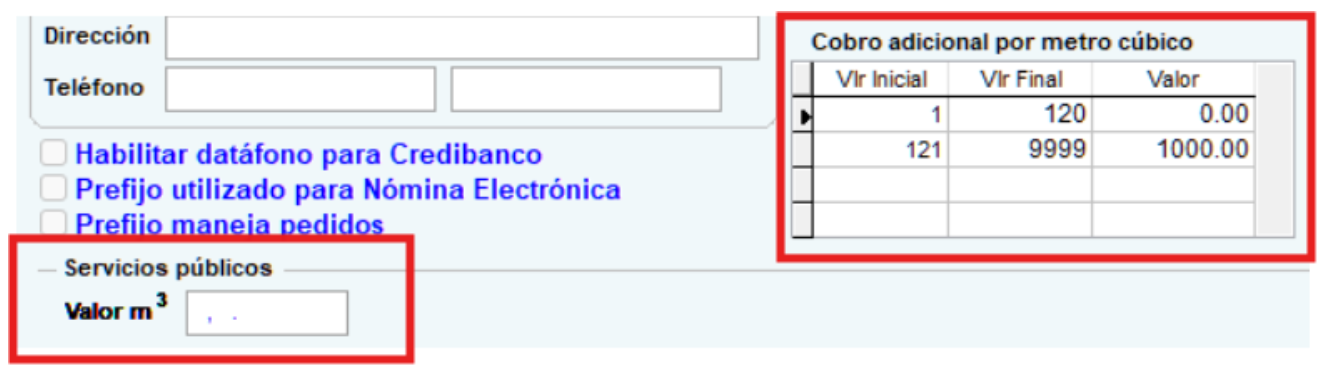
Si la empresa maneja diferentes tarifas según rangos de consumo, verifica que estos se encuentren configurados en la opción correspondiente del sistema. Esto permitirá que AGIL aplique los valores definidos al realizar la facturación, de acuerdo con las reglas configuradas.
Importante: confirma con el responsable de la configuración si los valores ingresados corresponden a tarifas por consumo, cobros adicionales u otros conceptos del servicio.
3. Una vez ingresados los datos y seleccionadas las opciones correspondientes, verifica la información antes de guardar el registro:
-
- Confirma que el código y el nombre del prefijo estén correctamente diligenciados.
- Revisa las casillas seleccionadas y asegúrate de que correspondan al uso previsto.
- Verifica los campos adicionales y los datos de los dispositivos, cuando aplique.
4. Haz clic en el botón de Grabar para guardar el prefijo.
5. Espera la respuesta del sistema. AGIL validará la información ingresada y, si se cumplen las condiciones requeridas, guardará el registro.
Consultar un prefijo
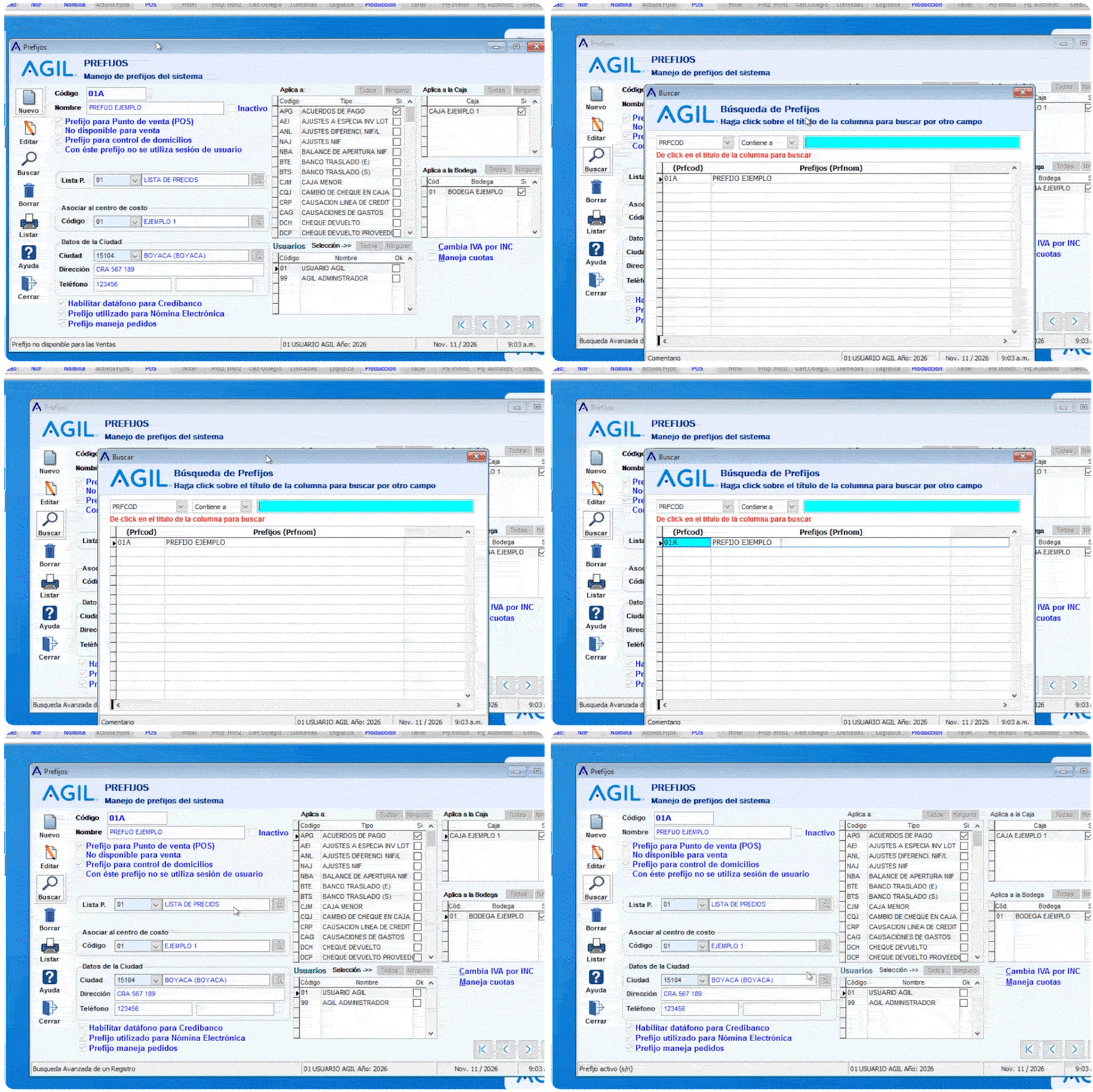
Para consultar la información de un prefijo registrado, sigue estos pasos:
- Ingresa a la opción de Utilidades > Prefijos > Manejo de prefijos
- En el formulario Manejo de prefijos, selecciona el botón de Buscar
- Al seleccionar esta opción, se mostrará en pantalla el listado de prefijos creados
- Identifica el prefijo que deseas consultar y selecciónalo. Puedes hacerlo dando doble clic sobre el registro o seleccionandolo y dando Enter.
- El sistema mostrará en el formulario la información y la configuración asociadas al prefijo seleccionado.
Nota: parte de la información relacionada con la numeración de los prefijos se consulta desde la opción Consecutivo de prefijos. Si necesitas revisar estos datos, ingresa a dicha opción.
Editar datos de un prefijo
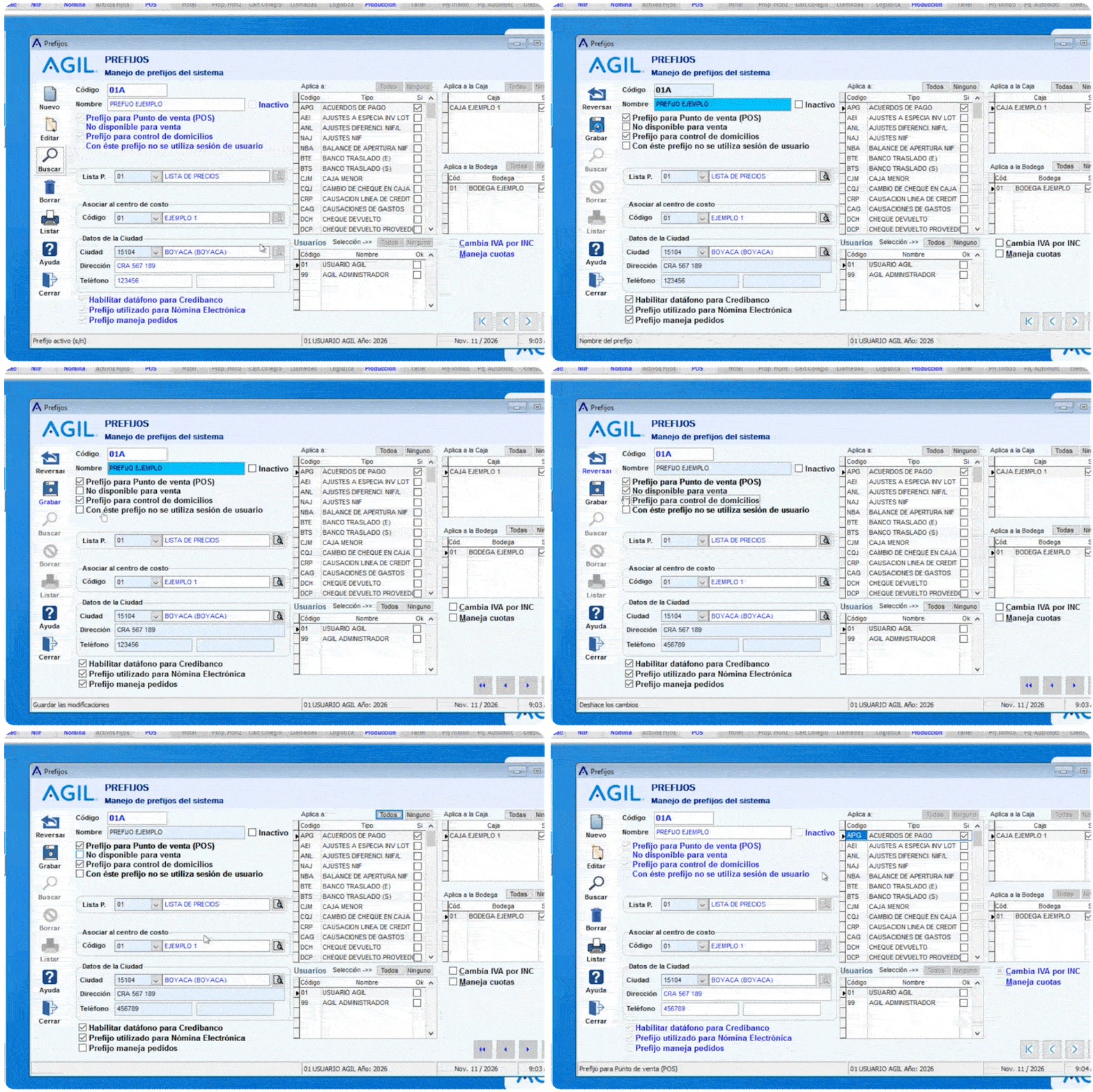
La edición permite actualizar los datos habilitados de un prefijo existente. Antes de realizar cambios, verifica que hayas seleccionado el registro correcto.
Para editar un prefijo, sigue estos pasos:
- Luego de haber realizado la consulta del prefijo, selecciona el botón de Editar
- Modifica los campos habilitados que necesites actualizar, verificando que la información corresponda al uso previsto del prefijo.
- Una vez completes los campos obligatorios y registres la información correspondiente, haz clic en el botón de Grabar para guardar el prefijo.
- El sistema validará la información ingresada y, si cumple las condiciones requeridas, guardará el registro.
Importante: El campo correspondiente al código del prefijo no se puede modificar.
Eliminar un prefijo
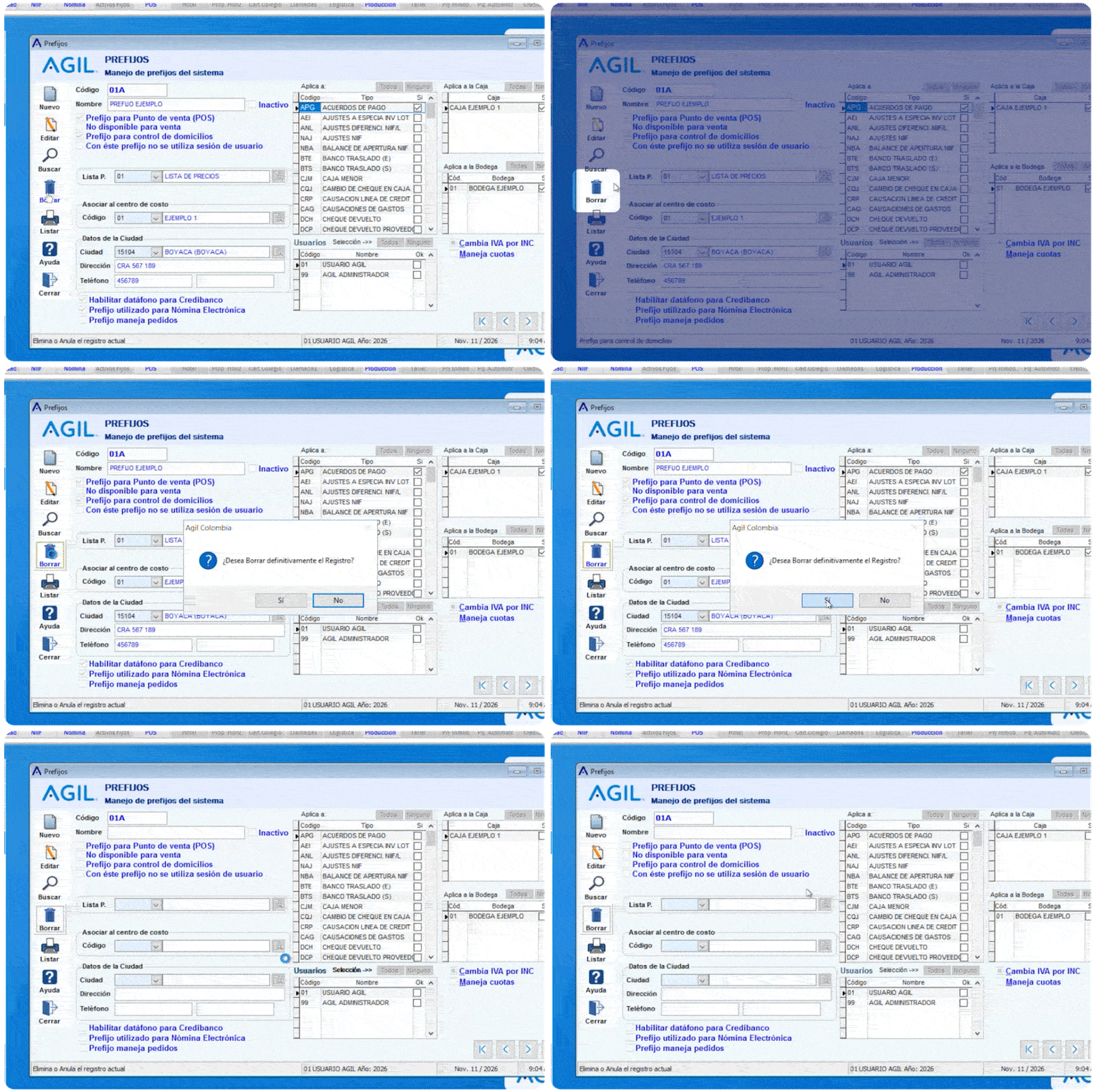
La eliminación permite retirar un prefijo que ya no se necesita, siempre que cumpla las condiciones establecidas por el sistema.
Importante: antes de eliminar un prefijo, confirma que seleccionaste el registro correcto y que ya no se necesita para las operaciones de la empresa.
Para realizar la eliminación, sigue estos pasos:
- Luego de haber realizado la consulta del prefijo, selecciona el botón de Borrar
- El sistema validará si el prefijo puede eliminarse. Selecciona Si o No, según sea el caso. Si cumple las condiciones establecidas, se realizará la eliminación.
Importante: El sistema no permite eliminar un prefijo que haya sido utilizado previamente. Si el registro no se puede eliminar, consulta con el responsable del sistema antes de realizar otras acciones.
Debemos tener en cuenta
Antes de finalizar el registro, verifica los siguientes aspectos:
- El código y el nombre del prefijo están correctamente diligenciados.
- Las opciones seleccionadas corresponden al uso previsto.
- Los campos adicionales contienen información correcta, cuando aplica.
- La configuración de los dispositivos coincide con los equipos que se utilizarán.
- La autorización de numeración de la DIAN se encuentra vigente y corresponde al prefijo y al tipo de documento electrónico, cuando sea necesaria.
- Si se utilizará un datáfono, verifica que la funcionalidad esté habilitada en la licencia de AGIL. Para ello, consulta con el responsable de la configuración del sistema.
- Si se requiere conectar una báscula o un lector de códigos de barras, confirma que el dispositivo sea compatible y que sus parámetros estén correctamente configurados.
- El código del prefijo no se puede modificar.
- Los prefijos que hayan sido utilizados previamente no se pueden eliminar.
Sección Servicios Públicos:
- Si el prefijo se utilizará para servicios públicos, los valores y las tarifas corresponden a la configuración definida por la empresa.
- Recuerda que la configuración de un prefijo debe corresponder a las necesidades de la empresa y a las autorizaciones aplicables.
- Si necesitas modificar una configuración existente o desconoces el efecto de alguna opción, consulta con el responsable del sistema antes de realizar cambios.