
Como hacer el inventario físico en AGIL 4
24 de abril de 2026
Cómo registrar los gastos bancarios en AGIL 4
4 de mayo de 2026En este tutorial veremos las opciones que componen el módulo de POS para punto de venta y como tener en orden tu negocio con AGIL.
Índice de contenidos
- ¿Cómo crear los usuarios de punto de venta?
- ¿Cómo crear las zonas de restaurante?
- ¿Cómo asignar las mesas a zonas?
- ¿Cómo crear la carta o menú?
- ¿Cómo crear la materia prima?
- ¿Cómo crear los productos y servicios?
1. Crear usuarios de punto de venta
Antes de comenzar debemos tener configurados los usuarios con los permisos adecuados.
Para ello vamos a:
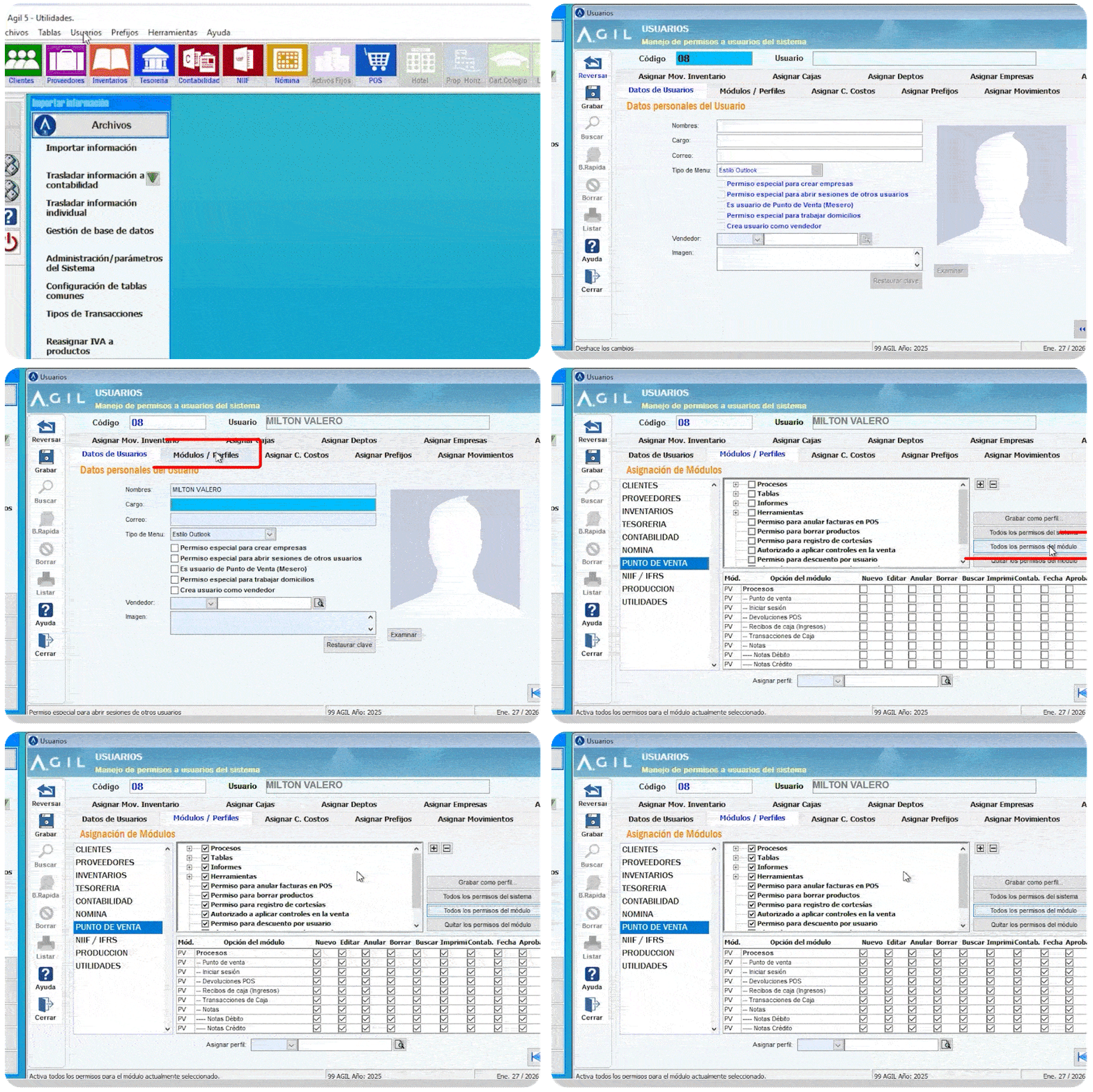
- Módulo utilidades > usuarios > gestión de usuarios
- Podemos ver todos los usuarios ya creados haciendo clic en el botón “buscar”
- Para crear el usuario hacemos clic en “nuevo”.
- En este formulario diligenciamos los datos del usuario:
- Nombres
- Cargo
- Correo
- Para asignar los permisos del usuario, vamos a la pestaña «módulos/perfiles»
- En la parte izquierda, en asignación de módulos, seleccionamos «punto de venta»
- Hacemos clic en «todos los permisos del módulo».
- Si necesitas que el usuario tenga acceso total al sistema hacemos clic en “Todos los permisos del sistema”, ubicado en el lado derecho. Sin embargo, se recomienda que estos permisos únicamente se den a los usuarios administradores de sistema.
- Ahora debemos seleccionar los centros de costo. Esto lo hacemos en la pestaña «asignar centros de costo»
- Encontraremos 2 columnas, una con todos los centros de costo disponibles y otra con los asignados (en este caso está vacío). Para asignarlos debemos mover los centros de costo que necesitemos a la columna derecha. IMPORTANTE: Solo se debe asignar los que le corresponde a esa persona, no todos los centros de costos.
- A continuación asignaremos los prefijos, en la pestaña llamada «asignar prefijos«. Haremos lo mismo que en los centros de costo, es decir que movemos de una columna a otra el prefijo de facturación que utilizará este usuario.
NOTA: no puede tener todos los prefijos asignados
- Luego seleccionamos la bodega en la pestaña «asignar bodegas» e incluimos las bodegas que se necesita
- En la pestaña «Asignar cajas» seleccionamos las cajas de la persona. Cada usuario debe tener su caja marcada al punto de venta que corresponde.
- Finalmente hacemos clic en “Grabar”
Aspectos clave:
- Asignar nombre y dar permisos sólo para el módulo de punto de venta.
- En centro de costos y prefijos se asigna los que necesita esa persona (no todos)
- Debes crear de esta forma los usuarios para cada punto de venta.
2. ¿Cómo crear las zonas de restaurante?
Cuando el restaurante tiene un solo establecimiento, las zonas representan divisiones del restaurante, con sus mesas. En este caso, cada zona funciona como un punto de venta y cada persona tiene asignado un punto de venta con una caja correspondiente.
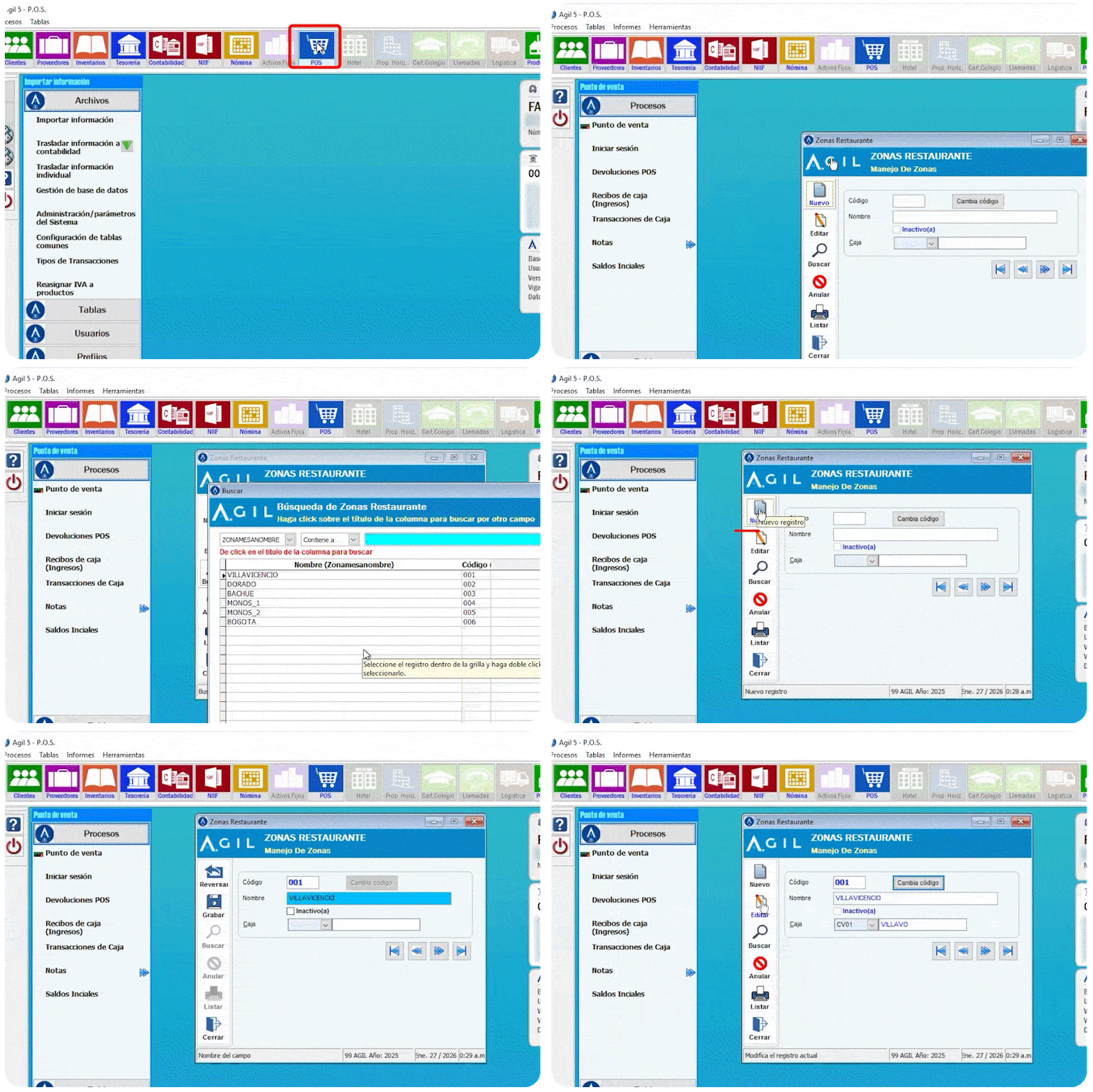
- Para configurarlas, vamos al Módulo POS > tablas > zonas restaurante
- Para ver las zonas creadas hacemos clic en el botón “buscar”
- Para crear una zona nueva hacemos clic en “Nuevo”
- Asignamos:
- Código
- Nombre
- Caja
- Luego hacemos clic en guardar
si hay varias zonas a cada persona se le debe crear un usuario para ingresar al sistema.
3. ¿Cómo asignar las mesas a zonas?
Para asignar las mesas a las zonas que acabamos de crear o que ya tengamos en el sistema vamos a:
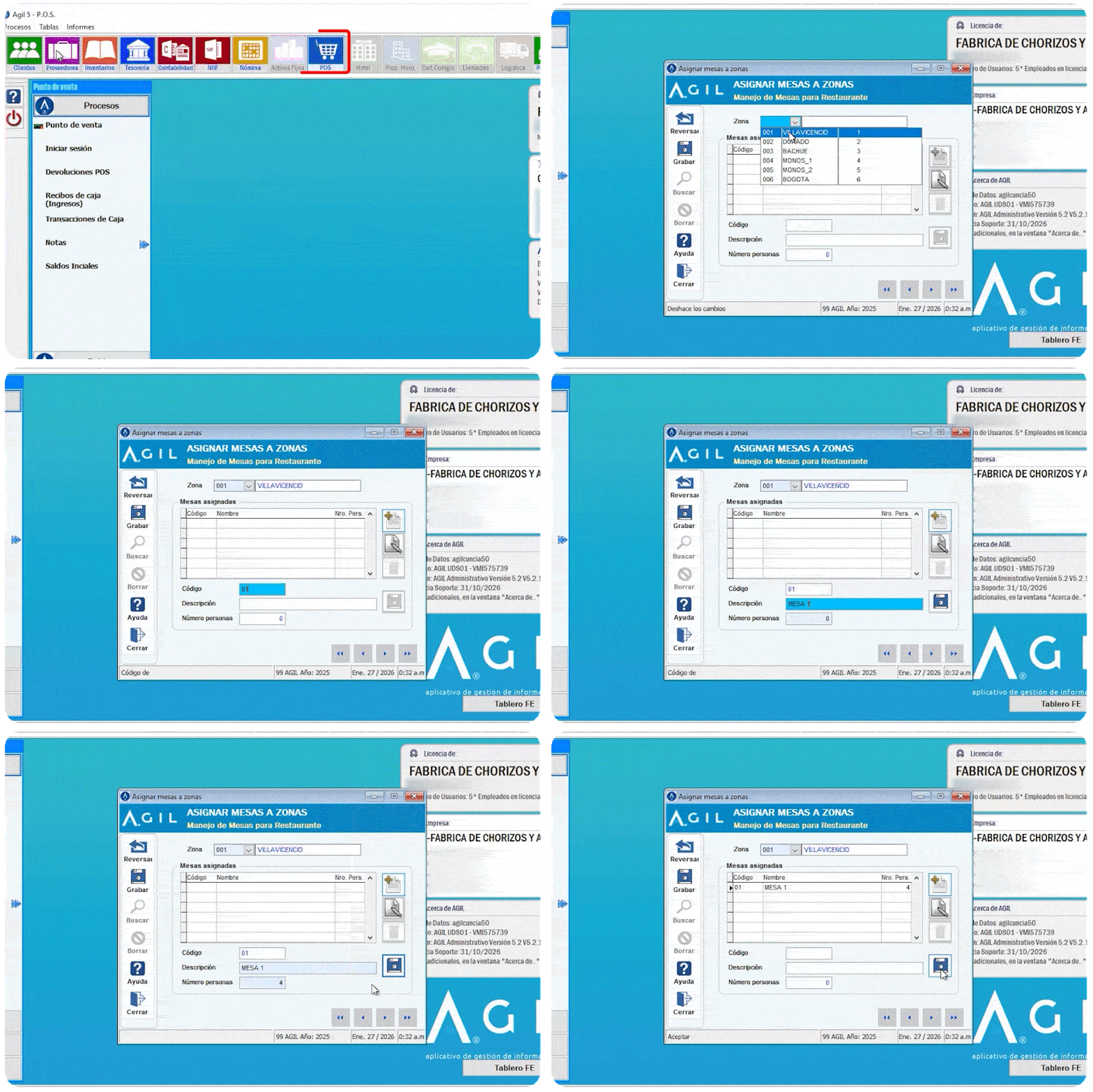
- Módulo POS > tablas > asignar mesas a zonas
- Hacemos Clic en «nuevo»
- Elegimos la zona, hacemos clic en el icono de la hoja con el «+», le asignamos un código y una descripción, por ejemplo: “mesa 2” y el número de personas que caben en la mesa.
- Finalmente hacemos clic en «grabar».
- Las mesas aparecerán en la lista a medida que las crees.
Una pregunta que recibimos frecuentemente es si en un establecimiento se pueden tener 2 computadores?
-La respuesta es sí, pero no se puede entrar con el mismo usuario en ambos.
4. ¿Cómo crear la carta o menú?
Ahora vamos a crear nuestro menú de restaurante.
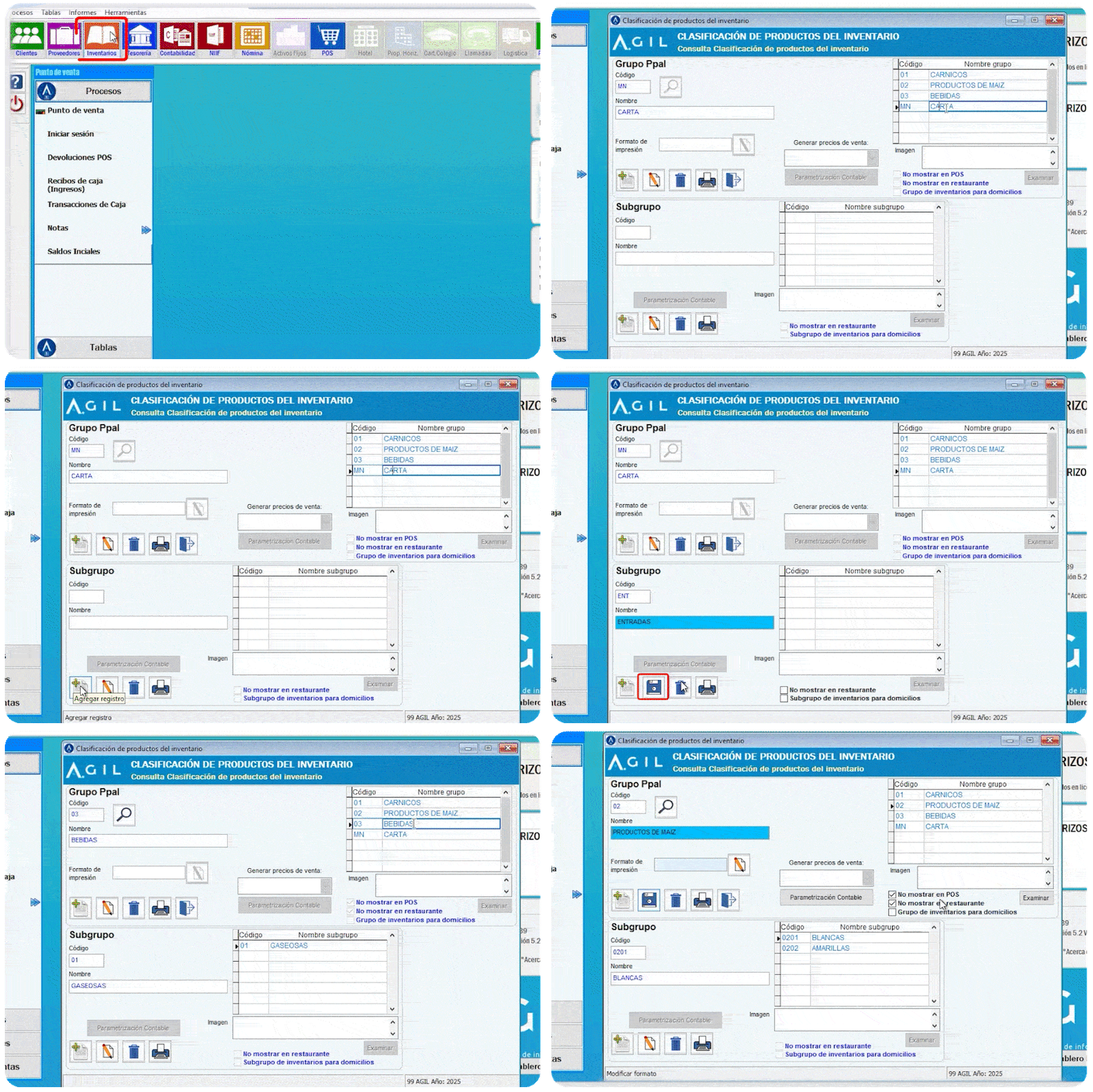
- Para ello vamos al Módulo POS > tablas > clasificación de productos
- En “grupo Ppal” asignamos un código y un nombre como “carta” o “menú” y abajo crearemos un subgrupo con la sección, por ejemplo comidas rápidas, entradas,etc.
- Para editar un grupo hacemos clic en el botón de la parte inferior que tiene una hoja y un lápiz.
- Si hay un grupo de «bebidas» se agregan todas las bebidas en el subgrupo como limonada, gaseosas, etc.
NOTA: La opción «no mostrar en POS o en restaurante” se utiliza para ocultar productos que no deben aparecer en venta.
5. ¿Cómo crear la materia prima?
Antes de crear los productos finales del menú, es necesario registrar la materia prima. Esto permite llevar un control adecuado del inventario y definir los ingredientes que componen cada plato.
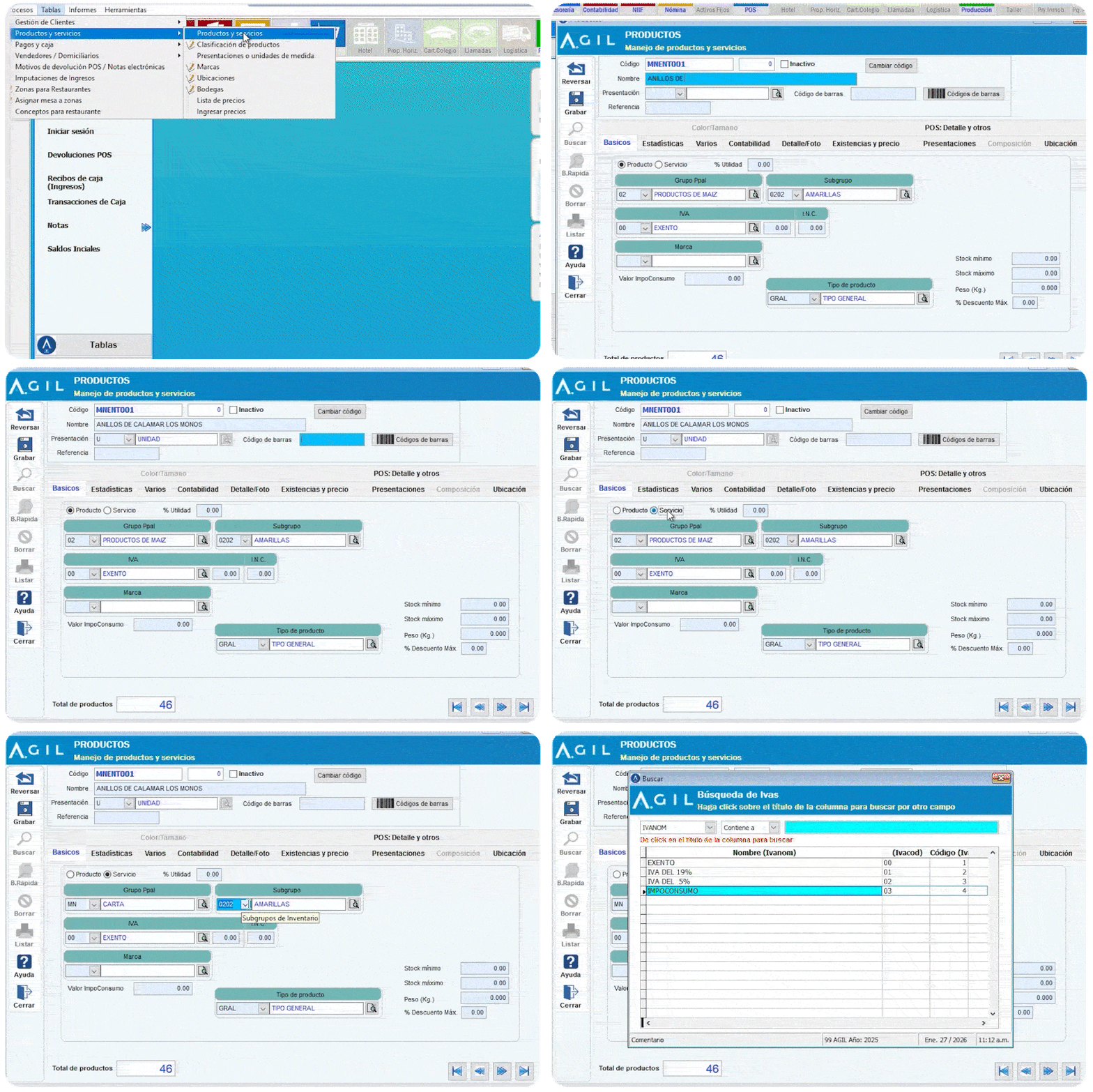
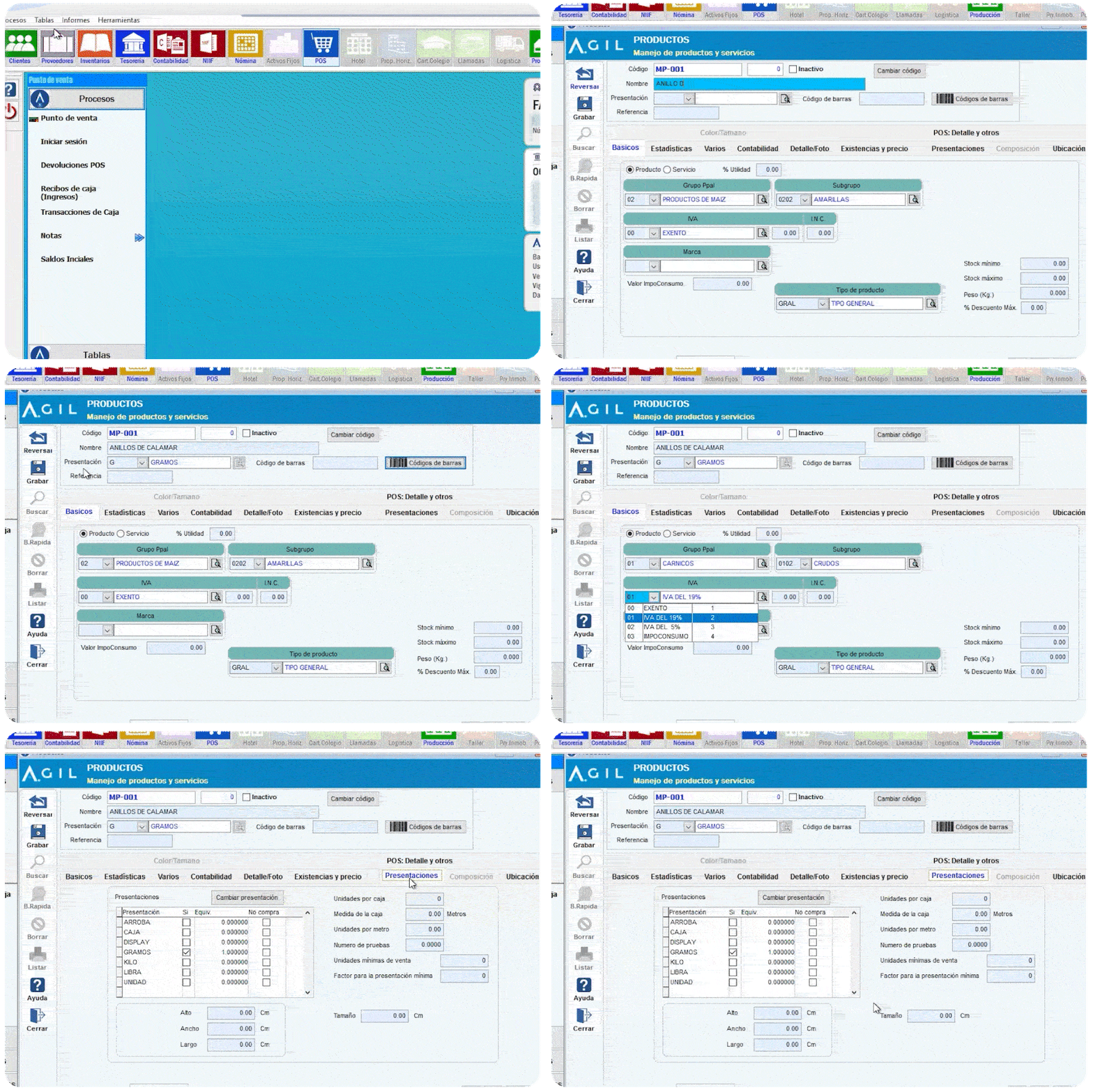
- Para hacerlo vamos al módulo POS>tablas>productos y servicios
- Hacemos clic en “nuevo”
- Primero asignamos un código, luego un nombre y la unidad de medida, por ejemplo: gramos, kilos, etc.
- Si necesitas crear la unidad de medida ingresa a:
POS > tablas > productos y servicios > presentaciones o unidades de medida
- En la pestaña “básicos” debemos marcar la casilla de “producto” porque se le controla el inventario. Se clasifica en un grupo y subgrupo y asignamos el porcentaje de IVA.
- En la pestaña “Presentaciones” Si los productos se compran en kilos se deben manejar en el inventario en kilos o gramos. El sistema hace la conversión de acuerdo a como la persona lo configure en el programa. es decir, si por ejemplo ponernos el KILO que sean 1000g y en el número de compra poner la cantidad (3) y el sistema lo convierte ya en 3000g.
Si no se hace bien la configuración de esto. va a quedar mal el inventario
6. ¿Cómo crear los productos y servicios?
Para crear nuestros productos y servicios vamos a entrar por:
POS>Tablas>productos y servicios
- Hacemos clic en “nuevo”
- Allí todo inicia con un código de producto. le asignamos uno.
- Luego le damos un nombre y elegimos la presentación, por ejemplo si es por unidad.(u)
- En la pestaña básicos marcaremos si es un producto o servicio. En este caso marcaremos “servicio” porque está relacionado a la carta, es el plato final, si fuera una gaseosa sería producto.
- Luego asignamos el grupo y subgrupo anteriormente creados (si pertenece a la carta, seccion «entradas», «bebidas», etc.)
- por ultimo pondremos el impoconsumo que maneja
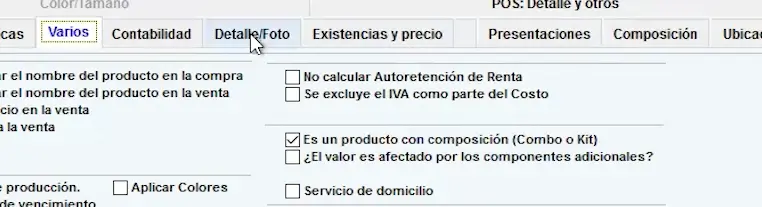
- En la pestaña “varios” marcamos la casilla de “es un producto con composición (combo o kit)», en caso de que fuera una gaseosa no marcamos esta casilla.
- Pestaña detalle/foto pondremos una foto del producto final (esto se puede hacer sobre la marcha mientras estemos creando los productos, no es necesario hacerlos todos de una vez)
CONSEJO: al momento de guardar las fotos ponerle el mismo código con el que estamos creando el producto en el sistema.
- Pestaña existencias y precios le asignaremos el precio al platillo. Si el platillo en otro punto de venta tiene un valor diferente se crea una tabla de precios y se le asigna.
- Es mejor tener una lista de precios por cada punto de venta
- Para crear la tabla de precios vamos a POS>tablas>generar tabla de precios
- Por ultimo en la pestaña “composición” es lo que se necesita para crear el platillo.( Que es lo que se necesita para crear ese platillo final.) y para eso debemos tener la materia prima creada anteriormente con su cantidad en el sistema para tener los componentes.
- Marcaremos siempre la casilla de “descargar componentes en las ventas”
- Luego hacemos clic en el botón de la hoja con el “+” y seleccionaremos todos los productos necesarios.
- No olvides hacer clic en “grabar”