
Genera la información exógena en AGIL 4.4
30 de mayo de 2023
Crea, busca y edita los empleados para la nómina electrónica en AGIL Cloud
14 de agosto de 2024Establecer los cargos de tus colaboradores, es un paso fundamental dentro de la nómina, para garantizar la eficiencia en la gestión de recursos humanos.
Desde el módulo “nómina” de AGIL Cloud puedes crear, buscar y editar los cargos que desempeñarán los empleados de la empresa.
Desde el módulo “nómina” de AGIL Cloud puedes crear, buscar y editar los cargos que desempeñarán los empleados de la empresa.
1. ¿Cómo crear un cargo en AGIL Cloud?
- Ingresa al módulo “Nómina”
- Dirígete a la opción “Tablas > Cargo”
- Haz clic en la opción Nuevo

- Diligencia el formulario:
-
- Código (obligatorio): Asigna un código único al cargo, el cual se utilizará para identificar el cargo. Este código puede contener números o letras.
- Nombre del cargo (obligatorio): Asigna un nombre que identifique de manera clara el rol o posición que desempeña el colaborador. *En caso de que ya exista un cargo con el mismo nombre o código que estás intentando ingresar, AGIL Cloud mostrará una advertencia.
- Nivel ARL: Elige el tipo de riesgo que se aplicará a este colaborador. Encontrarás las cinco categorías de riesgo laboral en el menú desplegable de esta opción y podrás seleccionar la que aplique. Recuerda que el nivel de riesgo se aplicará en la liquidación de parafiscales del empleado.
- Salario mínimo (obligatorio): En este campo, tienes dos opciones: «Sí» o «No».
- Selecciona “Sí” si el colaborador recibirá un salario mínimo. Al seleccionar esta opción se asignará de manera automática el valor del salario mínimo (smmlv) para el año actual.
- Selecciona “No” si el colaborador recibirá otro salario. En este caso, podrás ingresar manualmente el valor en el campo «Salario».
- Salario (opcional): Este campo se habilitará sólo si seleccionaste la opción “No” anteriormente y podrás ingresar el valor asignado al cargo. (No utilices ningún signo en este campo
- Estado: Elige entre «Activo» o «Inactivo» para definir el estado actual del cargo. Esta opción estará disponible en la lista desplegable.
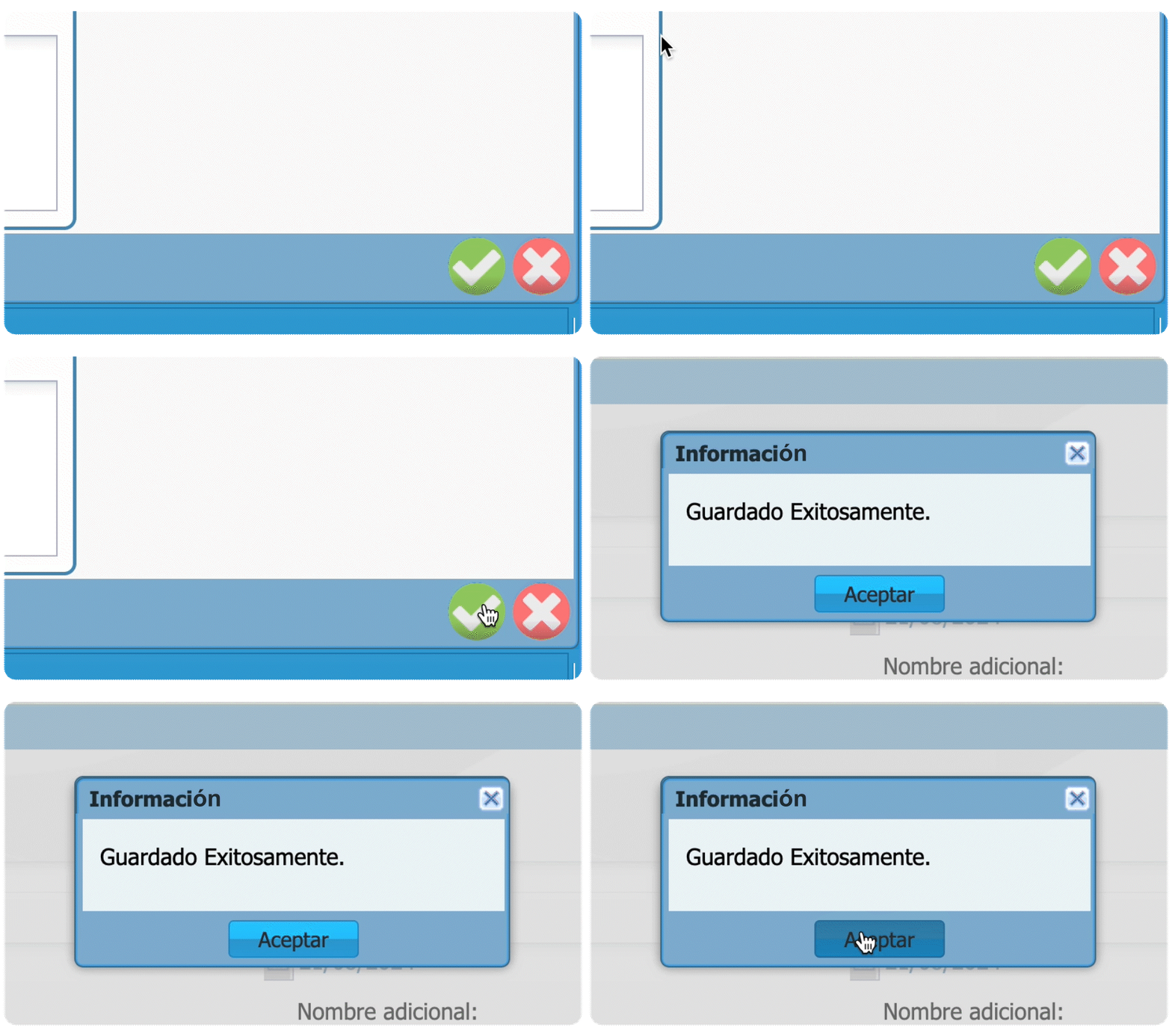
- Guardar: Para guardar la información haz clic en el ícono de verificación.
- Confirmación del proceso: Se abrirá una ventana emergente confirmando el éxito del proceso, selecciona la opción “aceptar”
2. ¿Cómo buscar un cargo en AGIL Cloud?
- Ingresa al módulo “Nómina”
- Dirígete a la opción “Tablas > Cargo”
- Haz clic en la opción Buscar
- AGIL Cloud te mostrará un campo llamado «Seleccione«, donde podrás ver todos los cargos creados. Para obtener más detalles sobre un cargo específico, selecciona el cargo.
- El sistema mostrará en pantalla los datos registrados para el cargo seleccionado

3. ¿Cómo editar un cargo en ÁGIL Cloud?
- Ingresa al módulo “Nómina”
- Dirígete a la opción “Tablas > Cargo”
- Haz clic en la opción Buscar
- Seleccionar de la lista desplegable el cargo a consultar
- Haz clic en la opción Editar
- Realiza las modificaciones necesarias, teniendo en cuenta que sólo puedes editar la información de los siguientes campos:
- Nombre del cargo
- Salario
- Nivel ARL
- Estado
- Guardar: Para guardar la información haz clic en el ícono de verificación.
- Confirmación del proceso: Se abrirá una ventana emergente confirmando el éxito del proceso, selecciona la opción “aceptar”