

¿Cómo hacer la liquidación de prima en AGIL 5?
15 de julio de 2026
¿Cómo crear clientes en AGIL Local 4?
24 de octubre de 2026Con el Calendario Tributario de AGIL One puedes organizar, en un solo lugar, todas las obligaciones tributarias de tus empresas y las de tus clientes, evitando así vencimientos y sanciones por incumplimiento.
Esta herramienta es especialmente útil para contadores, que gestionan las obligaciones tributarias ante la DIAN de varias empresas a la vez, y también para dueños y administradores de empresa, que quieren tener control sobre sus propias fechas de vencimiento.
Desde el módulo Calendario Tributario de AGIL One puedes crear, consultar, editar y eliminar los calendarios que necesites, además de configurar notificaciones para no olvidar ninguna fecha importante.
En este video te explicamos cómo utilizarlo:
Ten en cuenta: la creación de calendarios tributarios es gratuita hasta un máximo de 10 calendarios, incluyendo los compartidos. Al superar este límite, es necesario adquirir un plan adicional.
¿Cómo acceder al Calendario Tributario?
- Ingresa al menú de AGIL One.
- Selecciona la opción Calendario Tributario.
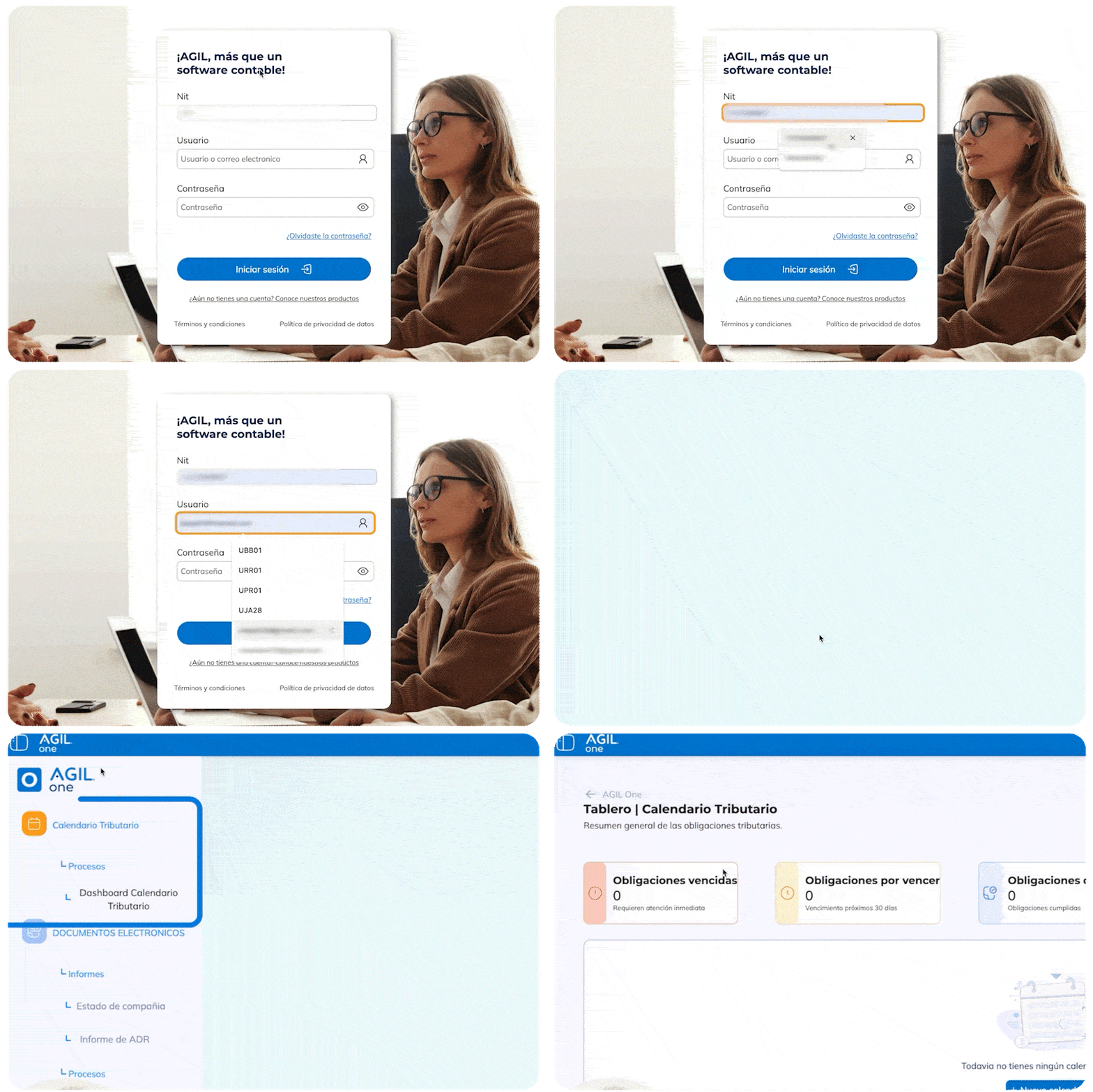
¿Cómo crear un calendario tributario?
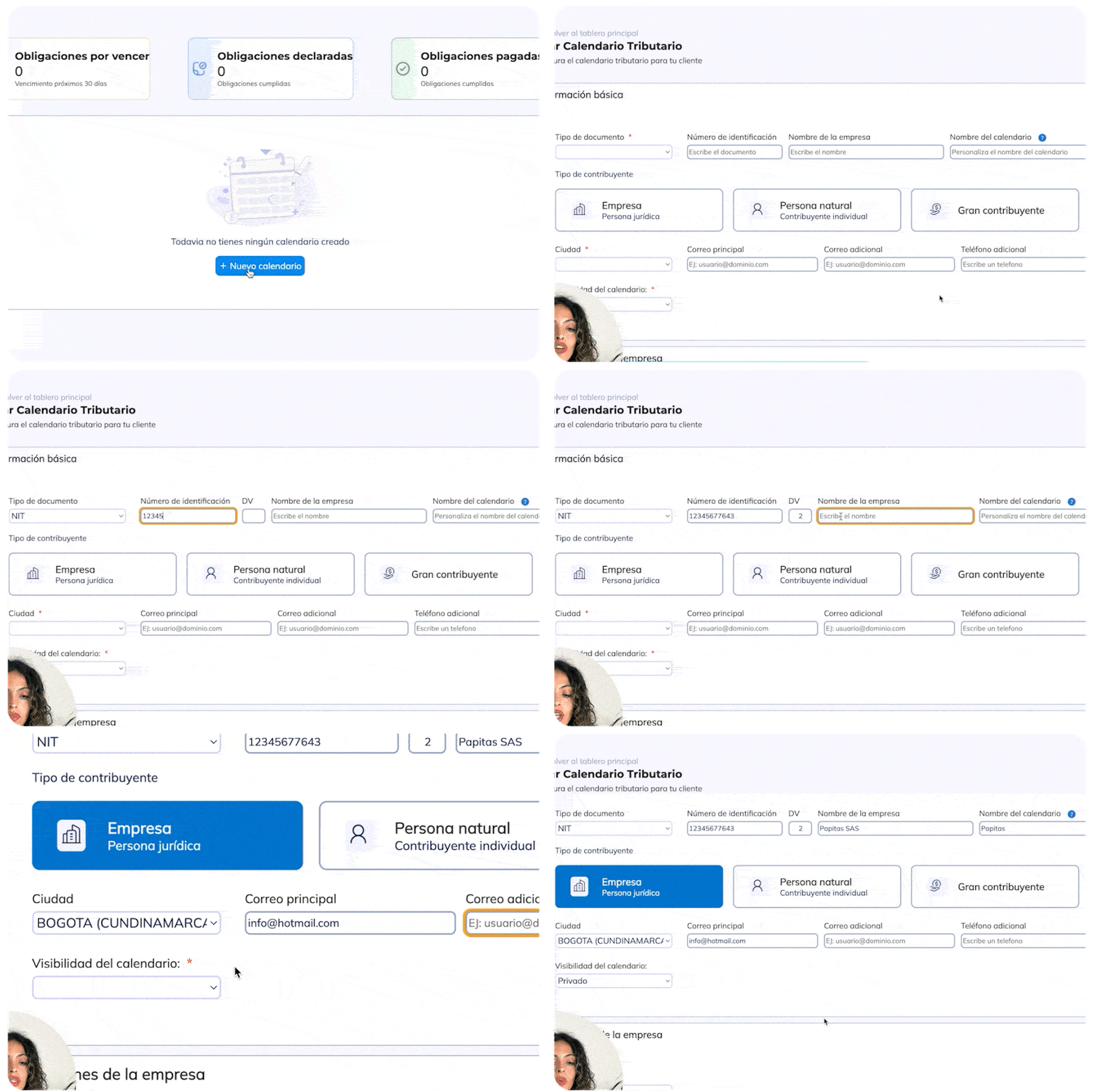
- Desde la opción Calendario Tributario, haz clic en el botón Crear calendario.
- Diligencia la primera sección del formulario, correspondiente a la información básica:
-
- Tipo de documento: clase de documento de identificación (cédula, NIT, pasaporte, etc.).
- Número de identificación: número único asociado al documento seleccionado.
- Nombre de la empresa: nombre oficial o comercial registrado en el sistema.
- Nombre del calendario: nombre que identifica el calendario dentro de la plataforma. AGIL One traerá automáticamente el nombre de la empresa como nombre de calendario sugerido, pero puedes editarlo en caso de ser necesario.
- Tipo de contribuyentes: categoría fiscal del usuario o empresa. Selecciona si es persona natural, jurídica o gran contribuyente
- Ciudad: ciudad donde está ubicada la empresa o el contribuyente.
- Correo principal: correo electrónico para notificaciones y comunicaciones oficiales.
- Correo adicional: correo secundario para copias o comunicaciones complementarias.
- Teléfono adicional: número telefónico alternativo de contacto.
- Visibilidad del calendario: define quién puede ver o acceder al calendario:
-
- Privado: solo el propietario puede verlo.
- Público: cualquier usuario de la plataforma (o incluso externamente) puede verlo, según la configuración del sistema.
- Compartido: solo lo ven los usuarios, áreas o colaboradores que selecciones.
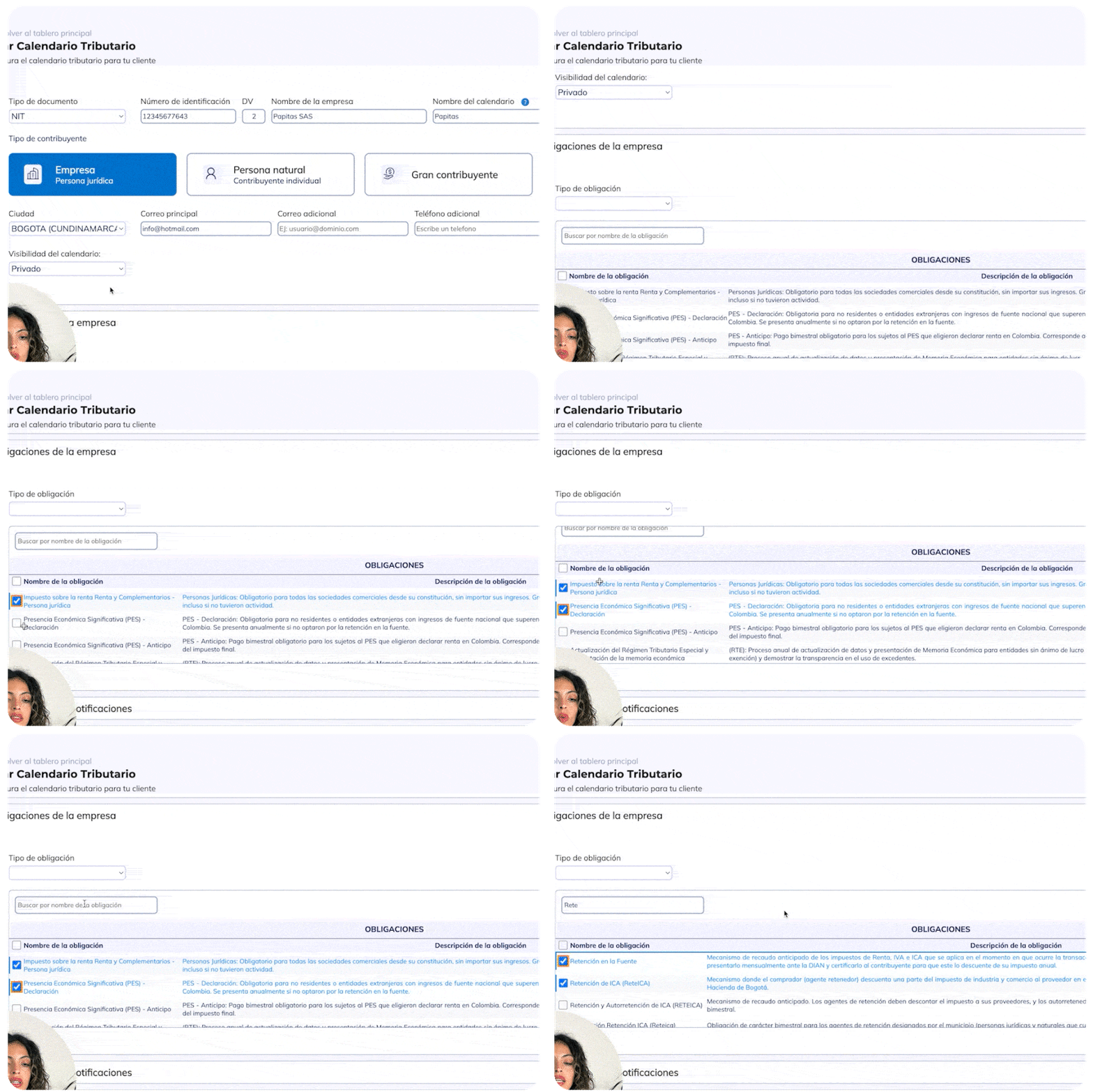
- Diligencia la segunda sección, correspondiente a las obligaciones de la empresa:
-
- Obligaciones: listado específico de declaraciones o pagos que debe cumplir el contribuyente según su tipo de obligación y régimen.
- Filtros disponibles:
- Tipo de obligación: Si es departamental, distrital, municipal o nacional
-
-
- Búsqueda por nombre: Busca tu obligación utilizando una palabra clave
-
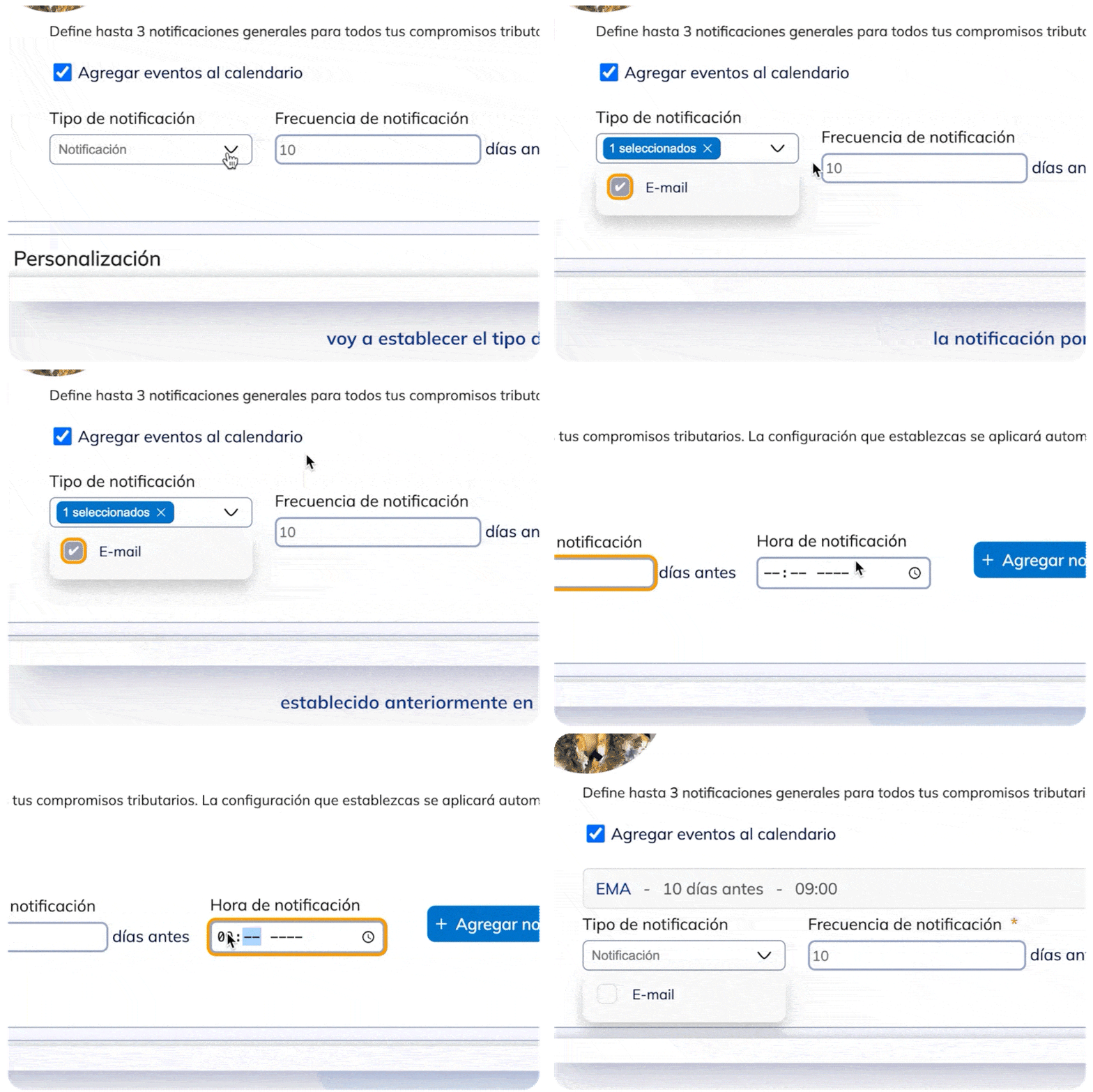
- Diligencia la tercera sección, correspondiente a la configuración de notificaciones:
Podrás crear hasta 3 notificaciones generales para todos los compromisos tributarios seleccionados. La configuración que establezcas (frecuencia, hora y tipo de notificación) para las notificaciones se aplicará automáticamente a cada obligación seleccionada
-
- Agregar eventos al calendario: marca esta casilla de verificación si quieres agregar estos eventos en tu calendario
- Tipo de notificación: medio por el cual se enviará el aviso (correo electrónico, mensaje emergente o notificación interna).
- Frecuencia de notificación: cada cuánto o en qué momento se enviará (única vez, diaria, semanal, antes del vencimiento, etc.).
- Hora de notificación: hora exacta en la que se enviará o activará el recordatorio.
- Agregar notificación: crea otro recordatorio o aviso asociado a una obligación o actividad del calendario.
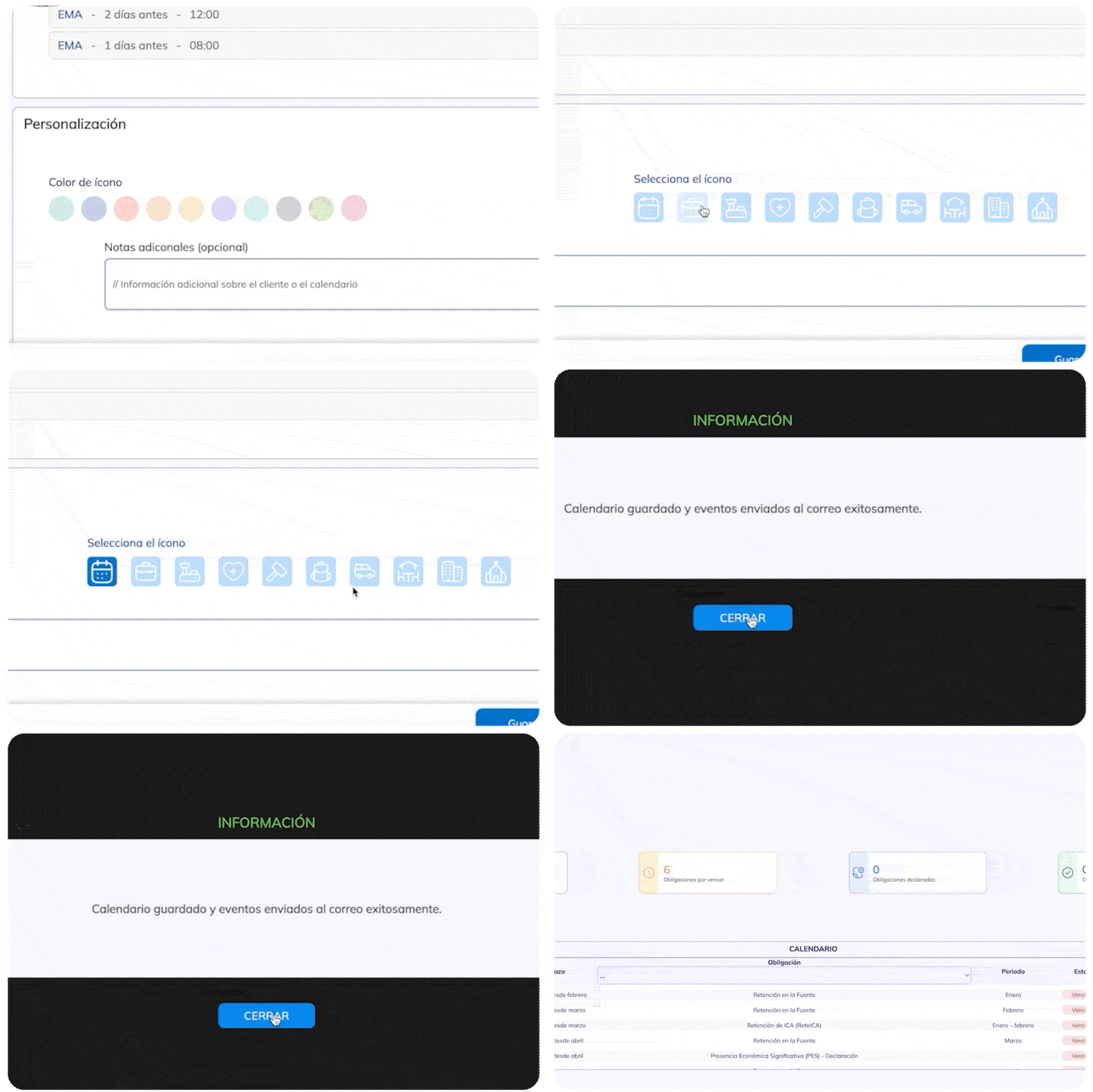
- Diligencia la cuarta sección, correspondiente a la personalización:
-
- Color de ícono: color con el que se visualizará el ícono del calendario.
- Selecciona el ícono: ícono representativo para identificar el calendario.
- Notas adicionales: observaciones o información complementaria sobre el registro.
- Haz clic en el botón Guardar.
- El sistema mostrará la información general del calendario creado y las obligaciones registradas.
¿Cómo consultar y gestionar todas las obligaciones tributarias?
- Rutas para consultar todas las obligaciones tributarias:
- Sí acabas de crear un calendario (proceso descrito anteriormente), debes volver al tablero principal haciendo clic en el breadcrum “Volver al tablero principal”
- Si inicias el proceso, ingresa a la opción Calendario Tributario. En pantalla verás el dashboard principal, con la cantidad de obligaciones registradas en todos tus calendarios:
- ¿Qué verás en esta pantalla?
- Indicadores:
- Obligaciones vencidas: compromisos cuyo plazo ya expiró y aún no han sido pagados.
- Obligaciones por vencer: compromisos que aún están dentro del plazo acordado.
- Obligaciones declaradas: obligaciones ya reportadas oficialmente ante la entidad correspondiente.
- Obligaciones pagadas: compromisos ya cancelados totalmente.
- Empresas creadas: número de empresas/calendarios registrados en el sistema.
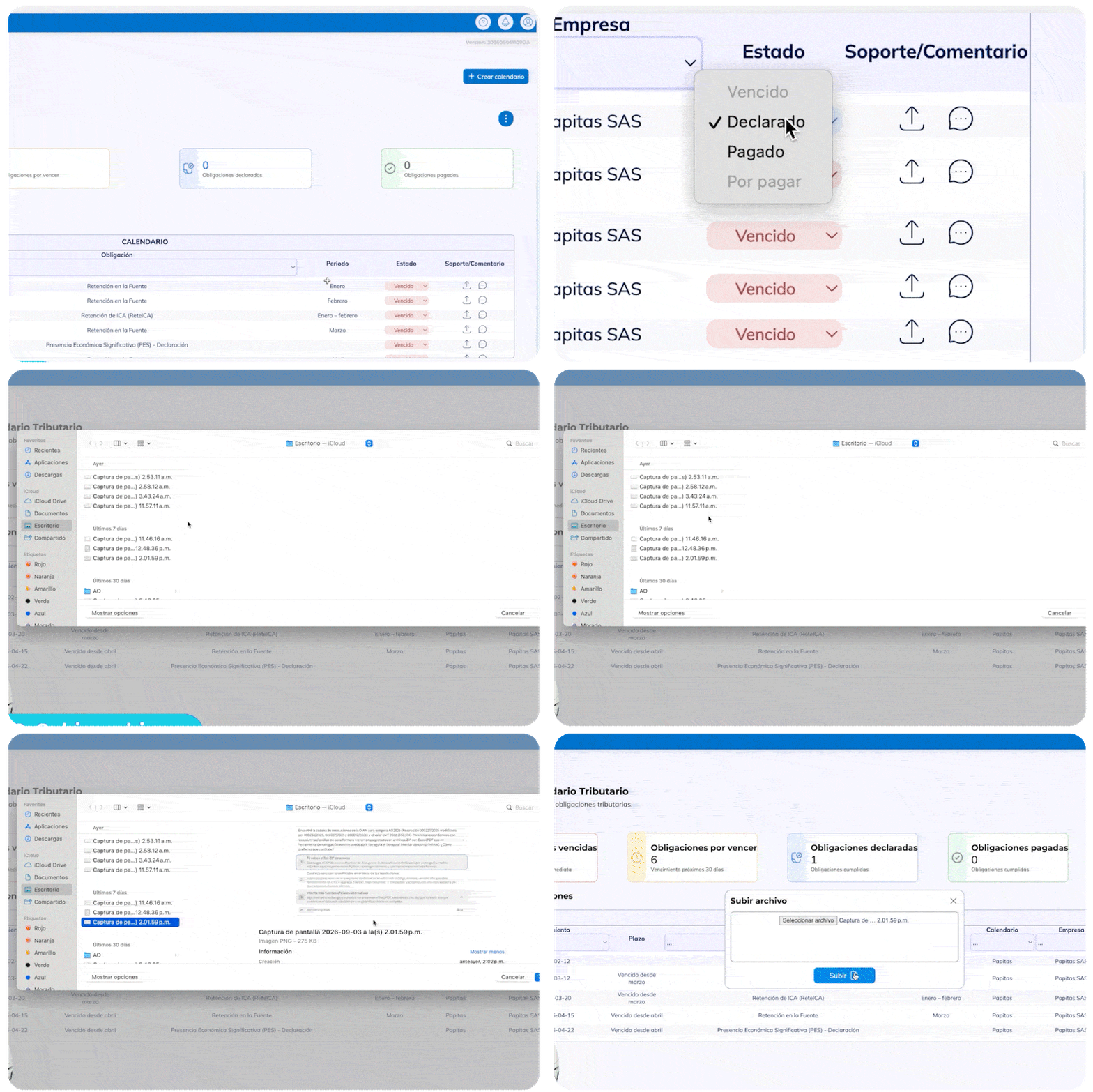
- Tabla “próximas obligaciones”: en esta tabla encontramos un resumen con todas las obligaciones tributarias de las empresa o calendarios creados:
- Información:
- Fecha de vencimiento: fecha límite establecida para presentar o pagar la obligación.
- Plazo: tiempo restante hasta la fecha de vencimiento de la obligación.
- Obligación: nombre de la obligación tributaria.
- Periodo: periodo de presentación correspondiente (primer semestre, bimestre, etc.), según el tipo de obligación.
- Calendario: nombre del calendario al que pertenece la obligación.
- Empresa: nombre de la empresa asociada a la obligación.
- Estado: si la obligación está vencida, si está pendiente por presentar en los próximos 30 días, declarado o pagado
- Soporte o comentario:
- Soporte: permite adjuntar un archivo de soporte de la declaración o pago (formatos JPEG, PNG o PDF).
- Comentario: permite agregar notas o comentarios de referencia sobre la obligación.
- Información:
- ¿Cómo cambiar el estado de la obligación? Haz clic en la lista desplegable de los estados, selecciona el nuevo estado y en la parte inferior haz clic en guardar.
- ¿Cómo adjuntar un archivo soporte? Haz clic en el ícono
 , busca el archivo y en la parte inferior haz clic en guardar.
¿Cómo consultar todos los calendarios tributarios?
Para revisar las obligaciones de cada calendario de forma independiente, desde el dashboard principal de calendario tributario:
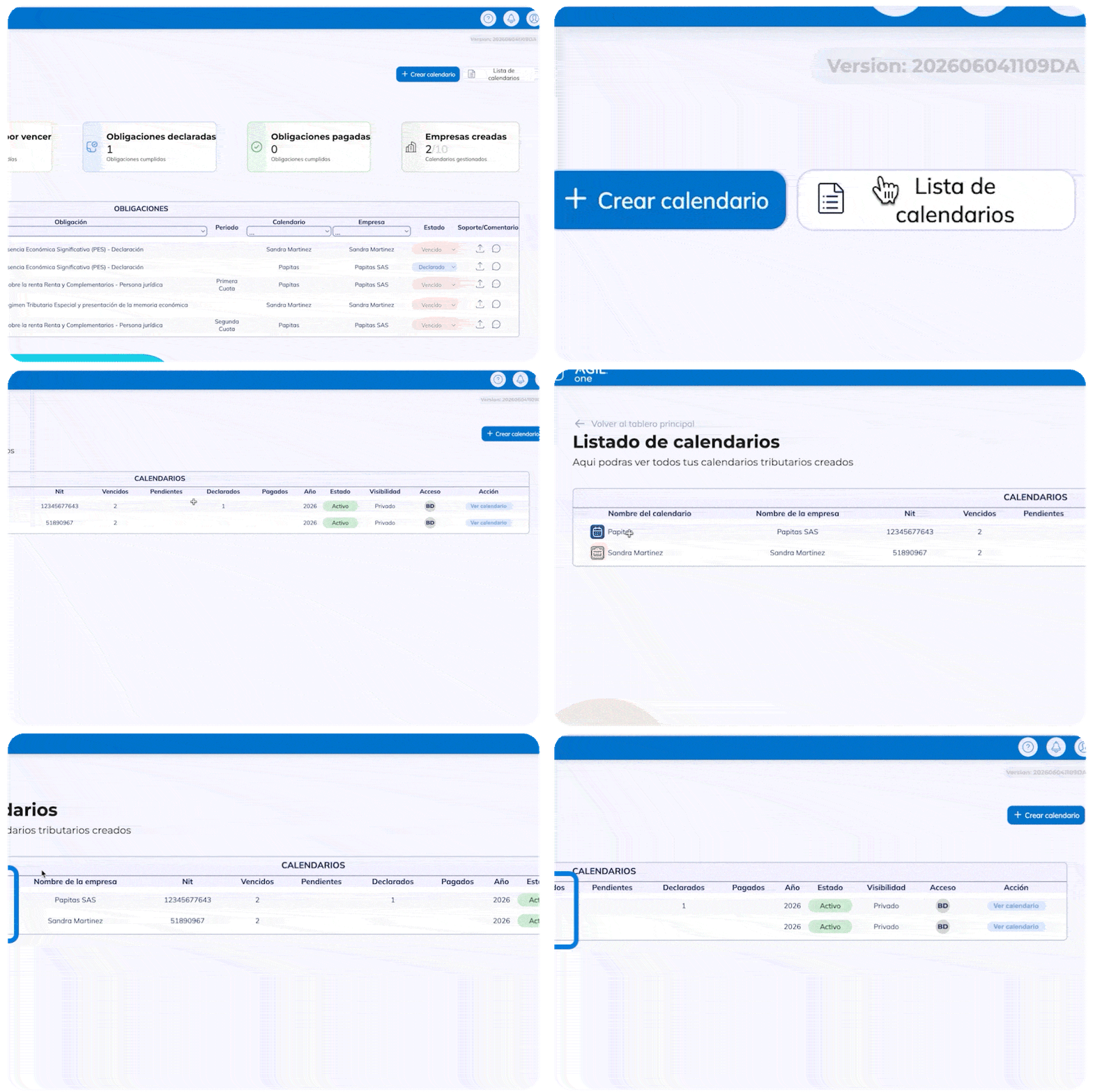
- Haz clic en el botón Lista de Calendarios.
- En pantalla se mostrará el listado de calendarios registrados, con la siguiente información: nombre del calendario, nombre de la empresa, NIT, calendarios vencidos, pendientes, declarados y pagados, año, estado, visibilidad, acceso (iniciales del usuario creador) y acción (editar, consultar o eliminar).
- Para ver las obligaciones de un calendario en específico, ingresa a la opción Ver calendario.
- En pantalla se mostrará el listado de obligaciones de ese calendario, junto con el mismo resumen de obligaciones vencidas, por vencer, declaradas y pagadas. Desde aquí también puedes:
-
- Ver el detalle de todas las obligaciones registradas.
- Cargar un documento adjunto a una obligación.
- Registrar un comentario en una obligación.
¿Cómo editar un calendario tributario?
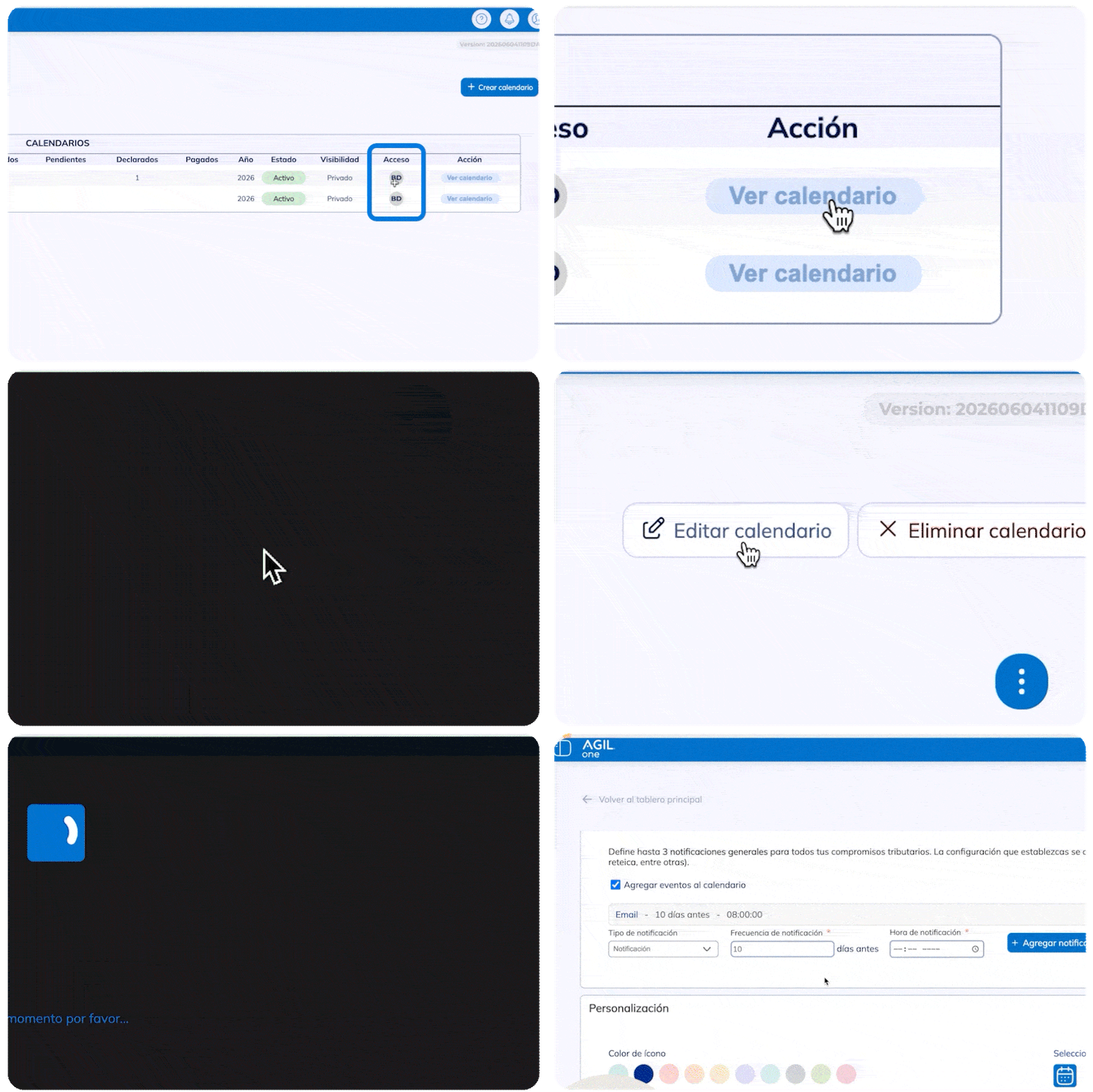
- Consulta el calendario que deseas modificar, siguiendo los pasos de la sección anterior.
- Haz clic en el botón Editar calendario.
- Se habilitarán los mismos campos del formulario de creación: información básica, obligaciones de la empresa, configuración de notificaciones y personalización. Ajusta la información que necesites actualizar.
- Haz clic en el botón Guardar para aplicar los cambios.
¿Cómo archivar un calendario tributario?
Si ya no vas a seguir utilizando un calendario tributario, pero necesitas mantener el registro de las obligaciones que presentaste, puedes cambiar el estado del calendario sin eliminarlo, usando la opción Archivar Calendario; al hacerlo, el calendario quedará con estado Inactivo.
-
- Consulta el calendario que deseas modificar, siguiendo los pasos de la sección anterior.
- Haz clic en el botón con los 3 puntos ⋮
- Selecciona la opción “Archivar calendario”
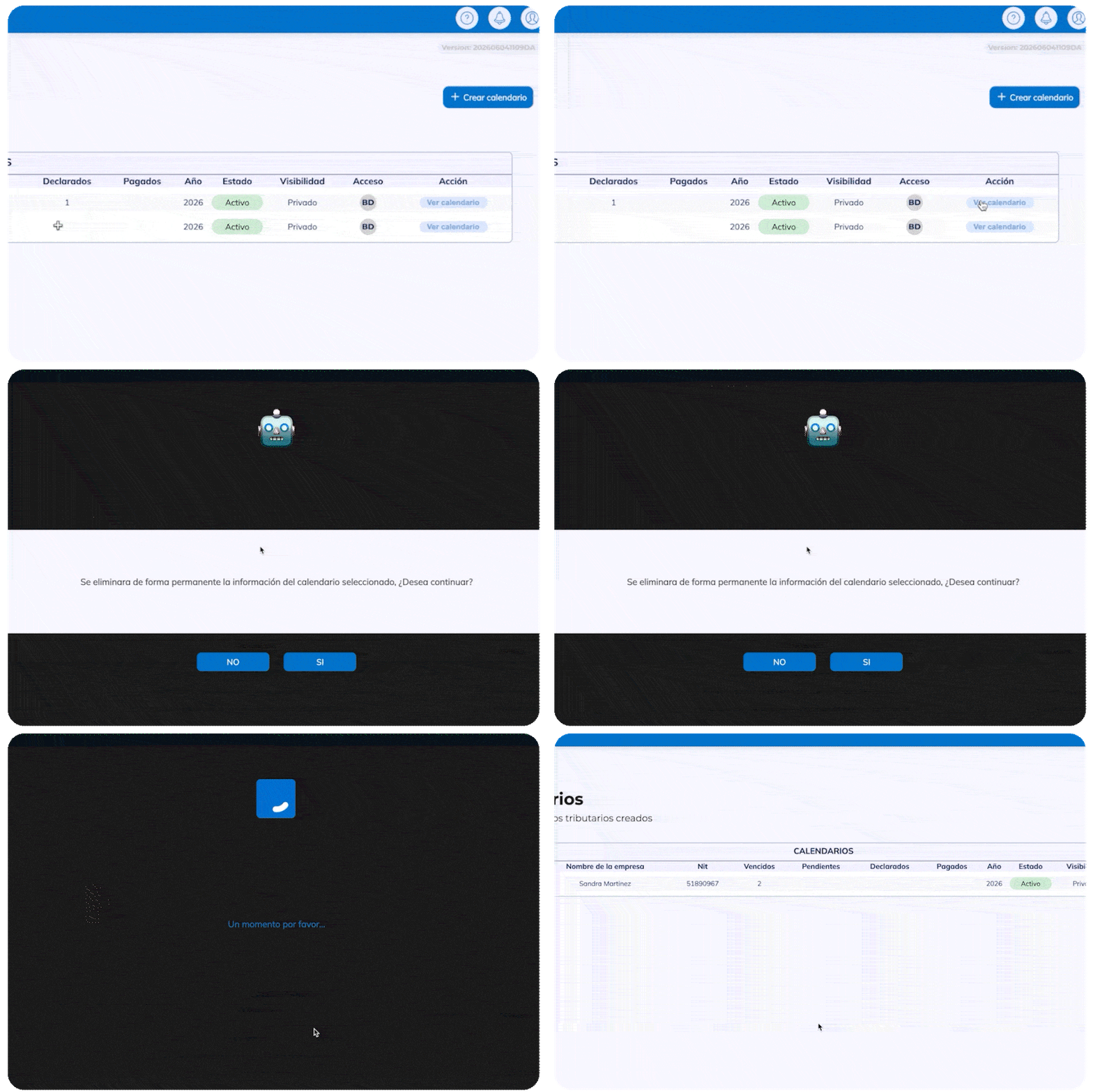
¿Cómo eliminar un calendario tributario?
- Consulta el calendario que deseas eliminar, siguiendo los pasos de la sección ¿Cómo consultar tus calendarios tributarios?
- Haz clic en el botón Eliminar calendario.
- El sistema mostrará un mensaje de confirmación. Haz clic en el botón Sí para eliminar el calendario de forma permanente.
Notas y recomendaciones
- La creación de calendarios es gratuita hasta un máximo de 10 calendarios, incluidos los compartidos. Superado este límite, debes adquirir un plan adicional.
- Al agregar una notificación, se enviará un mensaje al correo electrónico registrado con las indicaciones para vincularla al calendario correspondiente; este paso es necesario para recibir las notificaciones configuradas.
- En el dashboard general se muestran los calendarios creados por el usuario en sesión y los que hayan sido compartidos contigo.
- Al eliminar un calendario no podrás recuperarlo.
- Archivar un calendario cambia su estado a Inactivo, pero no libera un espacio para crear uno nuevo; solo Eliminar calendario libera espacio disponible.
Si tienes dudas sobre el uso del Calendario Tributario, contacta a nuestro equipo de soporte.