
¿Cómo crear clientes en AGIL Local 4?
24 de octubre de 2026
¿Cómo crear clientes en AGIL 5?
4 de noviembre de 2026Los clientes son los terceros registrados en el sistema que participan en los procesos comerciales de la empresa. Mantener su información actualizada permite garantizar el correcto funcionamiento de los procesos de facturación, cartera, contacto y gestión comercial.
En este video aprenderás cómo consultar y editar la información de un cliente desde el módulo Clientes de AGIL 4, así como las consideraciones que debes tener en cuenta antes de realizar modificaciones.
Ten en cuenta las siguientes consideraciones:
Antes de iniciar, asegúrate de cumplir las siguientes condiciones:
-
Verifica que el programa cuente con el soporte vigente correspondiente al archivo de empresa o licencia.
-
Confirma que tienes acceso al módulo Clientes.
-
Ten disponible, cuando corresponda, la siguiente información:
-
Nombre o razón social del cliente.
-
Código asignado al cliente.
-
Tipo y número de identificación.
-
Datos que requieran actualización.
-
Importante: No todos los datos de un cliente pueden modificarse. Los campos habilitados para edición dependen de la configuración y funcionamiento del sistema.
Acceder a la opción Clientes
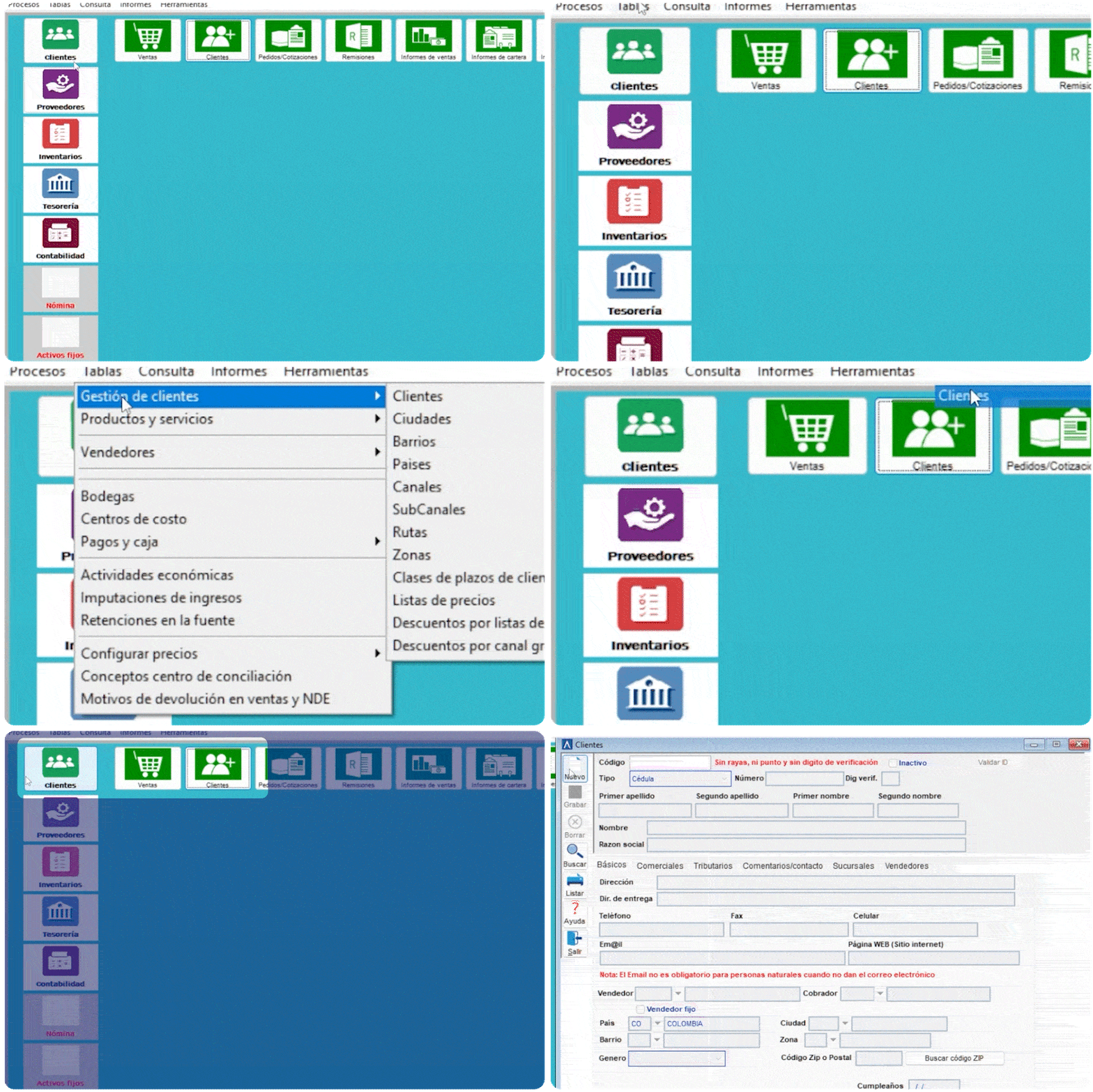
- Una vez ingreses a AGIL, selecciona en el menú superior la opción Clientes
- En el módulo Clientes selecciona Tablas
- Luego elige la opción Gestión de clientes
- Por último selecciona Clientes
- El sistema mostrará el formulario utilizado para consultar la información de los terceros registrados como clientes
Acceso rápido: También puedes ingresar a esta opción mediante el acceso directo disponible en el área de trabajo.
Buscar cliente
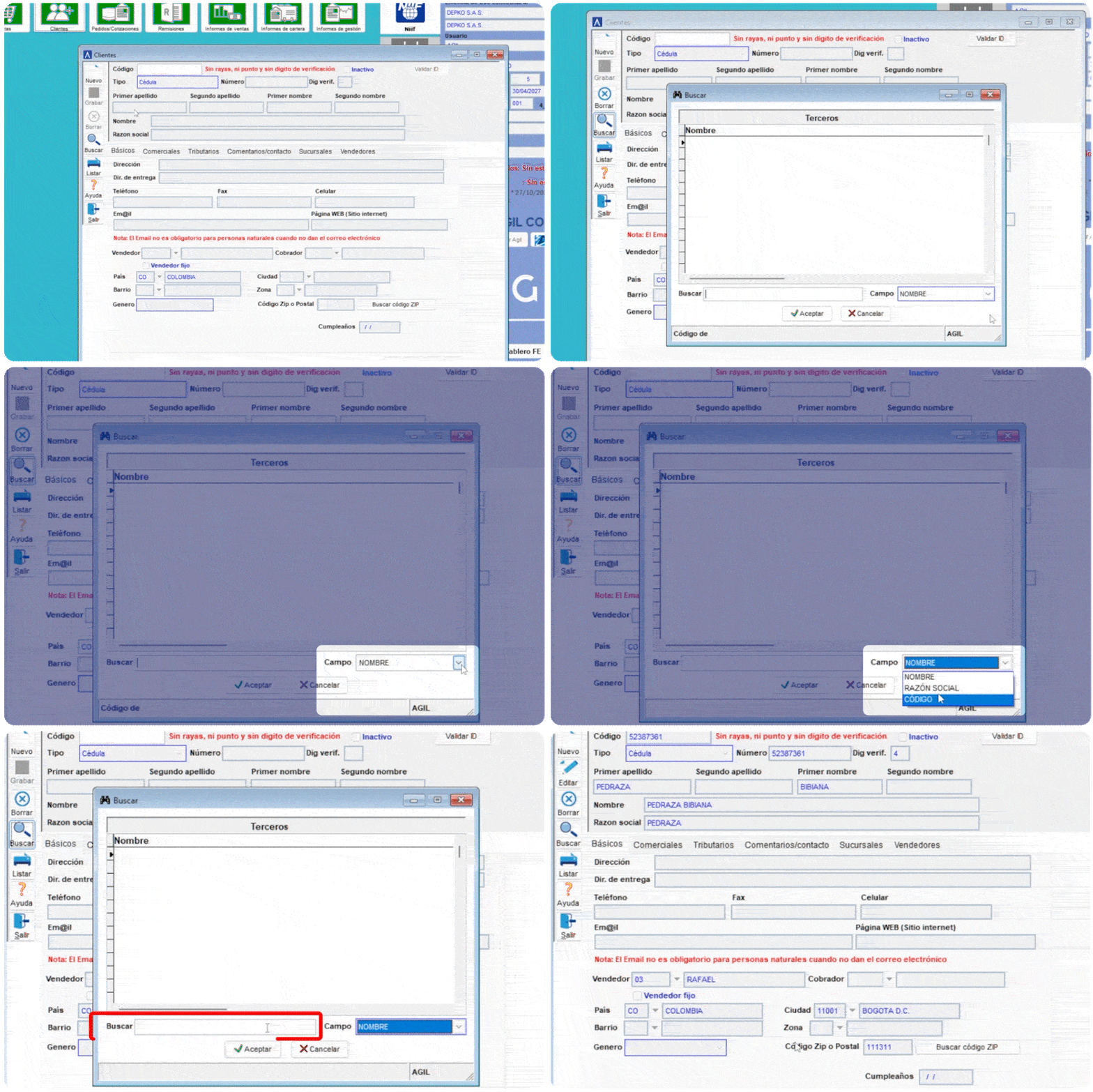
- Selecciona el botón Buscar para iniciar la consulta de un tercero
- Al seleccionar Buscar, se abrirá la ventana de consulta de terceros. La búsqueda puede realizarse utilizando cualquiera de las siguientes opciones:
-
- Nombre: Ingresa el nombre completo o parte del nombre del tercero a consultar
- Razón social: Ingresa la razón social completa o parte de la razón social del tercero a consultar
- Código: Ingresa el código que permite identificar al tercero dentro del sistema. Puedes utilizar el número de identificación o un código interno definido por la empresa.
- Después de ingresar el dato de búsqueda, selecciona el tercero que deseas consultar y da Enter o haz clic en aceptar.
- El sistema mostrará en pantalla la información correspondiente al tercero seleccionado.
Recomendación: Antes de realizar una modificación, verifica que el tercero seleccionado corresponda a la persona o empresa que deseas actualizar.
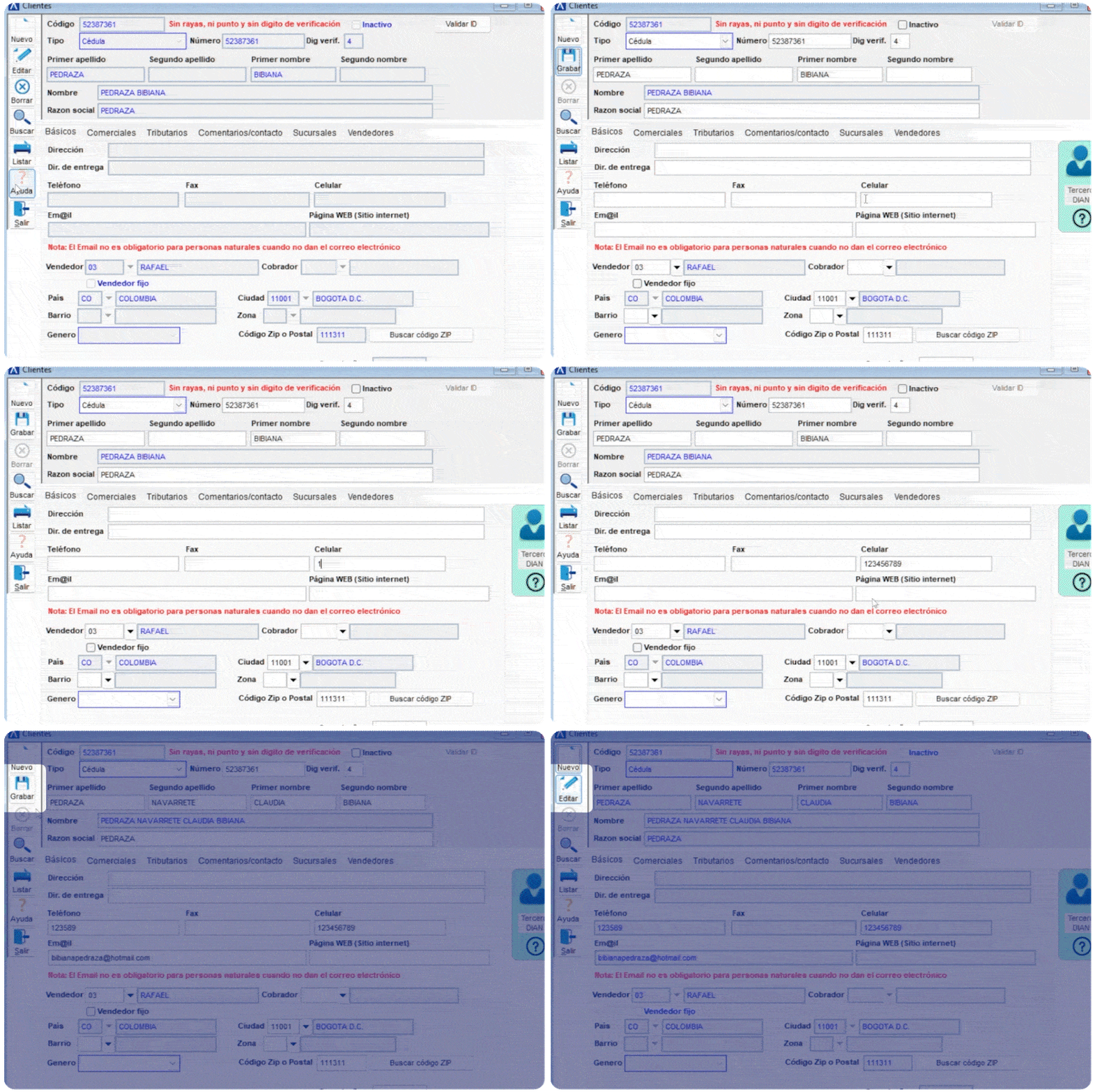
Editar datos del cliente
- Busca el tercero siguiendo las instrucciones de la sección anterior.
- Verifica que la información mostrada corresponda al tercero que deseas modificar.
- Selecciona el botón Editar para habilitar la modificación de los campos que permita el sistema.
- El sistema habilitará los campos que pueden ser modificados. La información se encuentra organizada en diferentes pestañas:
- Pestaña Básicos: Corresponde a la sección que agrupa y administra la información general del tercero.
- Pestaña Comerciales: Corresponde a la sección que permite registrar las condiciones comerciales del tercero.
- Pestaña Tributarios: Corresponde a la sección que permite registrar la información y características tributarias asociadas al tercero.
- Pestaña Comentarios / Contacto: Corresponde a la sección que permite registrar información de contacto, observaciones y otros datos relacionados con el tercero.
- Pestaña Sucursales: Corresponde a la sección que permite registrar y administrar las diferentes sucursales o establecimientos asociados al tercero.
- Pestaña Vendedores: Corresponde a la sección que permite asignar los vendedores y las rutas comerciales relacionadas con el tercero.
- Pestaña Receptores: Corresponde a la sección que permite registrar las personas autorizadas para recibir información, documentos o notificaciones relacionadas con el tercero.
- Modifica únicamente los datos que necesites actualizar y verifica que la información ingresada sea correcta, haz clic en Grabar para guardar el registro del tercero.
Importante: La pestaña Receptores no se mostrará cuando el cliente tenga proveedor propio. En ese caso, no es necesario registrar un receptor.