
Conóce los eventos de las facturas electrónicas en AGIL
7 de mayo de 2026
¿Cómo hacer comprobantes de egresos para generar anticipos a los proveedores en AGIL 5 ?
28 de mayo de 2026Bienvenidos. En este video aprenderás cómo usar AGIL Touch para tu punto de venta fácilmente. Desde ingresar al sistema hasta hacer arqueo de caja.
Hacer estos procesos correctamente evita errores en la caja y mantiene la información clara.
Lo primero que debemos saber es que debemos conectarnos a un escritorio remoto, esto se hace desde la nube y es una aplicación que ya está configurada por un proveedor al momento de adquirir AGIL. Ahora sí, comencemos.
Índice de contenidos
- ingreso al sistema
- Proceso de facturación en las zonas
- Crear los clientes para facturación electronica
- Agregar los productos de consumo
- grabar las comandas
- Pago de la factura
- Cierre o arqueo de caja
- Tips adicionales
1. Ingreso al sistema
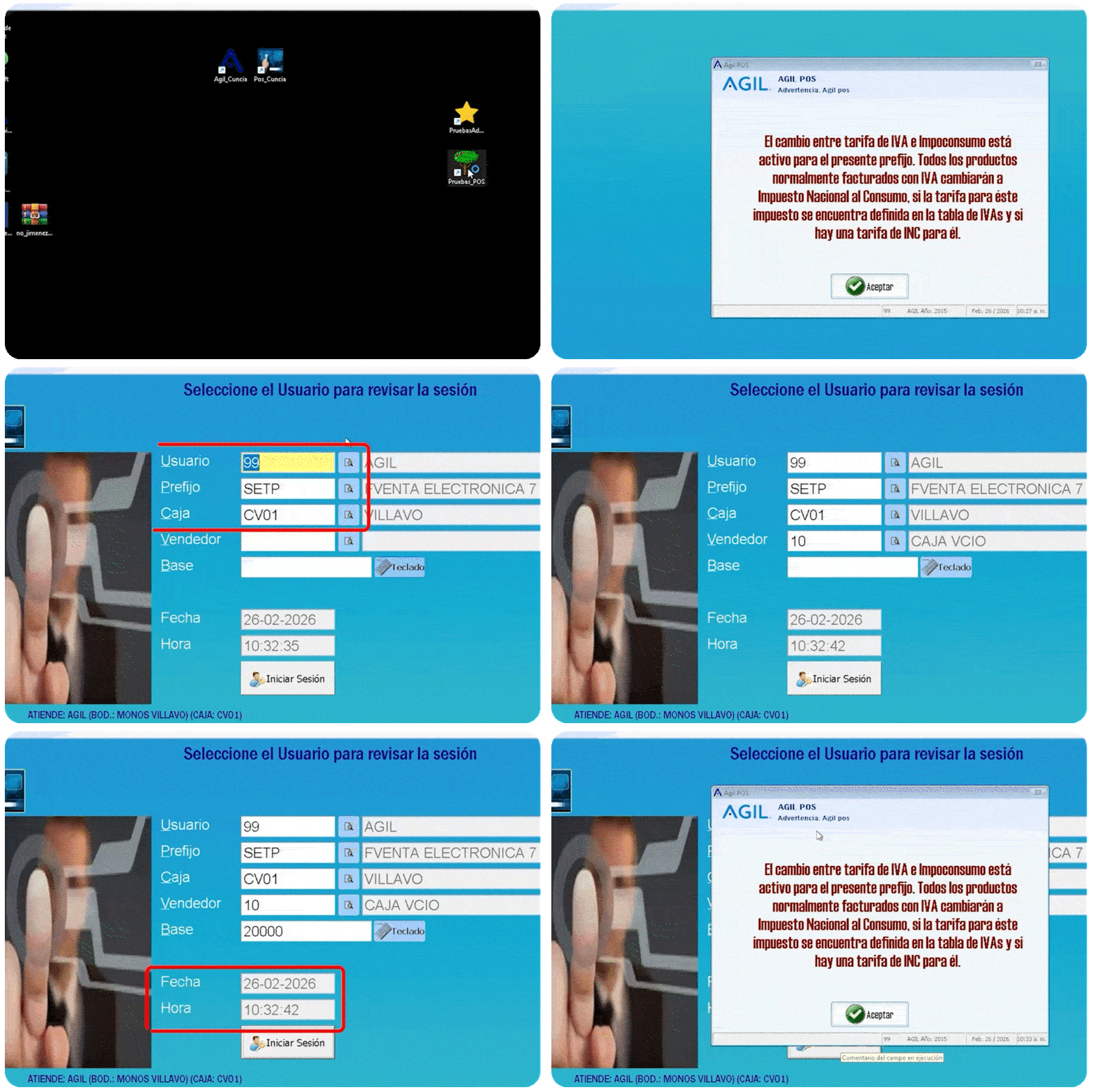
- Haz clic en el ícono de AGIL Touch en tu escritorio. (en este caso estamos usando una versión de pruebas)
- Ingresa tu usuario y contraseña.
- Si aparece un aviso de que no hay sesión abierta, haz clic en “Aceptar.”
- Luego haz clic en el botón de “iniciar sesión”
Al ingresar, el sistema siempre mostrará tu usuario, prefijo y caja.
- En el campo “Vendedor”, asigna la persona que está como cajero.
- En el campo “Base”, coloca el valor inicial de la caja (puede ser 0 o el monto con el que quieras iniciar).
- Siempre se mostrará la hora y fecha del inicio de sesión
- Haz clic en “iniciar sesión”
- Aparecerá un aviso de que se factura con impoconsumo, solo haz clic en “aceptar”
¿Cómo sabemos si quedó bien este proceso?
En la parte inferior izquierda verás la fecha y hora del computador junto con la fecha y número de la sesión.
Es fundamental que ambas fechas coincidan: si no lo hacen, todas las facturas quedarán registradas con la fecha de la sesión y no con la actual del computador.
Verificar esto siempre es clave para evitar errores en la facturación.
Pregunta frecuente:
¿En caso de que en un momento de descuido entre a el usuario equivocado, lo puedo cambiar?
Si entras con el usuario equivocado, primero debes cerrar esa sesión y luego iniciar con el correcto.
Es importante estar atentos a los avisos del sistema:
- Al inicio, el sistema te pide abrir sesión si no hay ninguna activa.
- Pero si ya existe una sesión abierta, no muestra aviso y se va a seguir trabajando allí.
Si no verificas esto, puedes terminar facturando con fechas incorrectas.
Al ingresar y verificar las fechas verás todos los puntos de venta disponibles. Es importante entrar al punto correcto para evitar descuadres de caja.
2. Proceso de facturación en las zonas
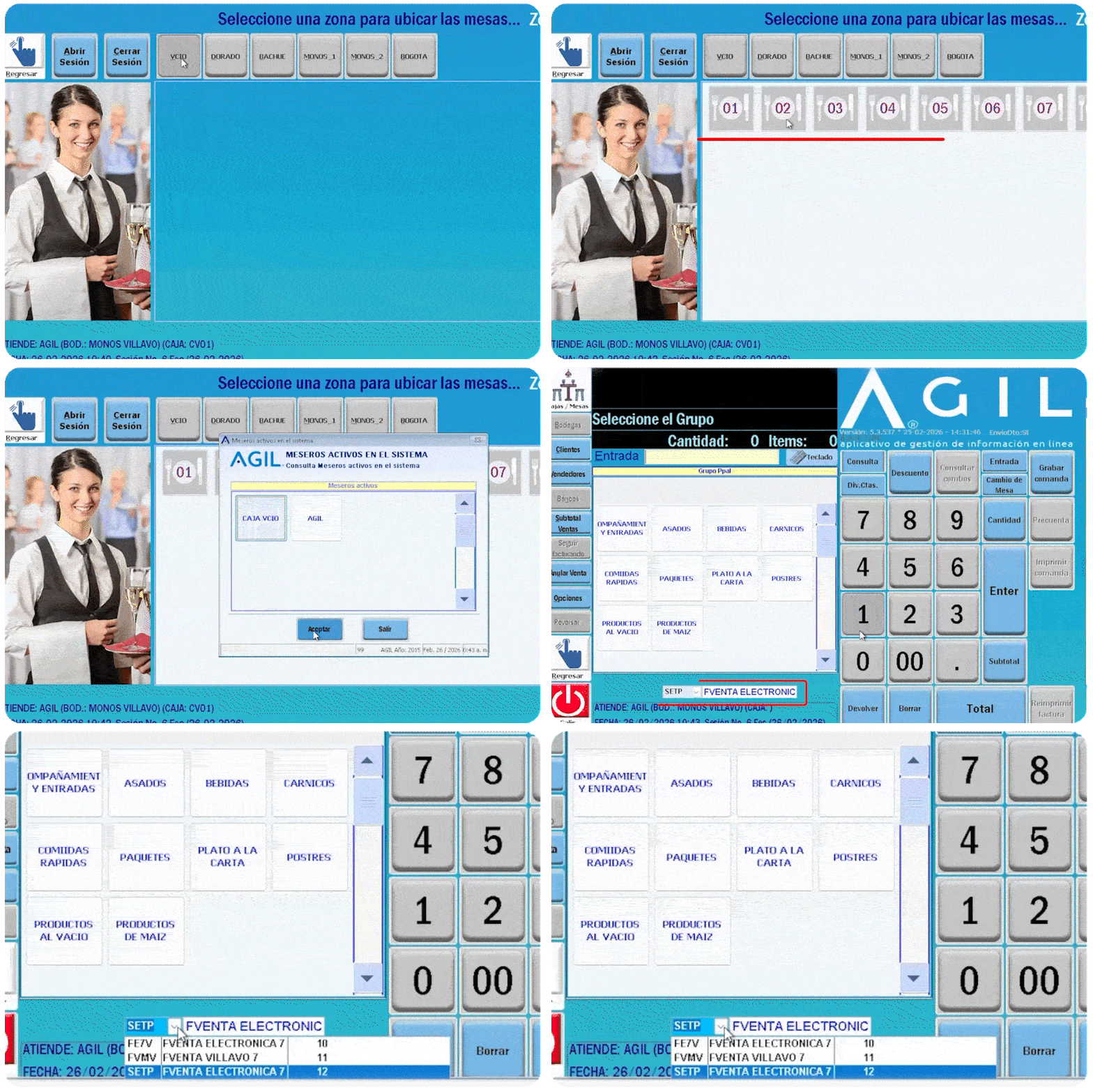
- Para empezar a facturar en las zonas, primero selecciona la zona correspondiente. Allí verás todas las mesas del local.
- Selecciona una mesa y un mesero
- Nos mostrará este espacio de trabajo, allí debes elegir el prefijo que se requiere en la parte inferior izquierda (pueden ser más de 2), en este caso tenemos POS y factura electrónica y va a estar el prefijo de POS siempre como predeterminado.
- Para elegir el prefijo debes preguntarle al cliente si necesita factura electrónica o no, ya que si se realiza este proceso con el prefijo incorrecto no se puede cambiar esa información después.
3. Cómo crear los clientes para facturación electrónica
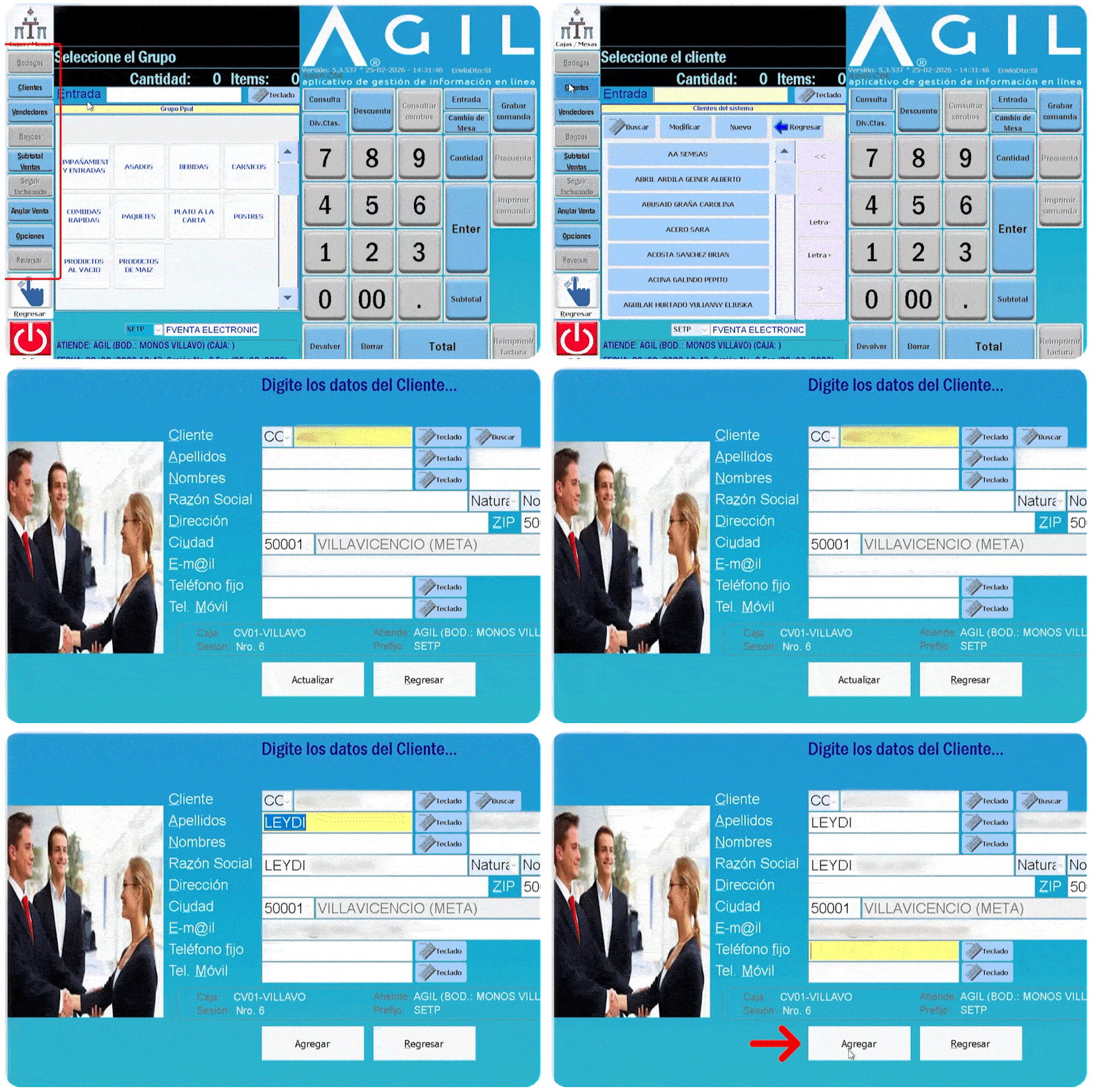
- En el menú lateral izquierdo, haz clic en Clientes.
- Ingresa el documento (cédula o NIT).en el campo de “entrada”
- Si el cliente no existe, haz clic en “Nuevo” y diligencia la cédula o NIT.
- Presiona la tecla ENTER y el sistema traerá automáticamente del RUT en la DIAN los datos.
- Podrás diligenciar los datos que falten o editarlos, pero no es obligatorio
4. Agregar los productos a consumir
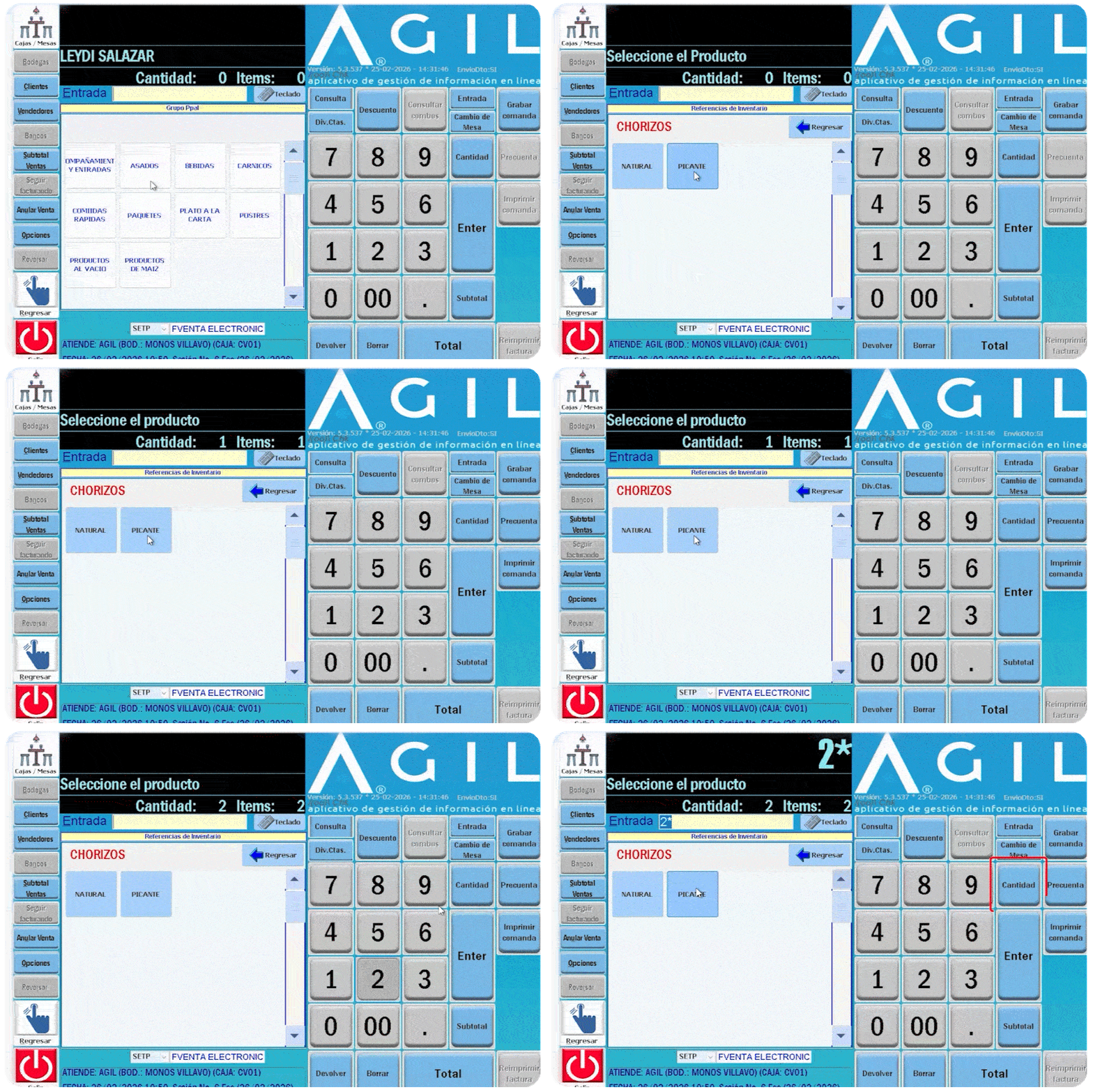
Ahora vamos a escoger los productos o combos que el cliente va a consumir.
- Para esto haz clic encima de un producto y se incluirá en la factura.
- Si necesitas varios productos de la misma referencia debes asignarle una cantidad haciendo clic en el número que se necesite y luego haz clic en el botón de “cantidad”.
- Si son el mismo producto, pero con variaciones (ej. diferentes salsas), registralos por separado para evitar errores. Es decir, uno con una salsa y luego el otro con la otra salsa diferente.
5. Grabar las comandas
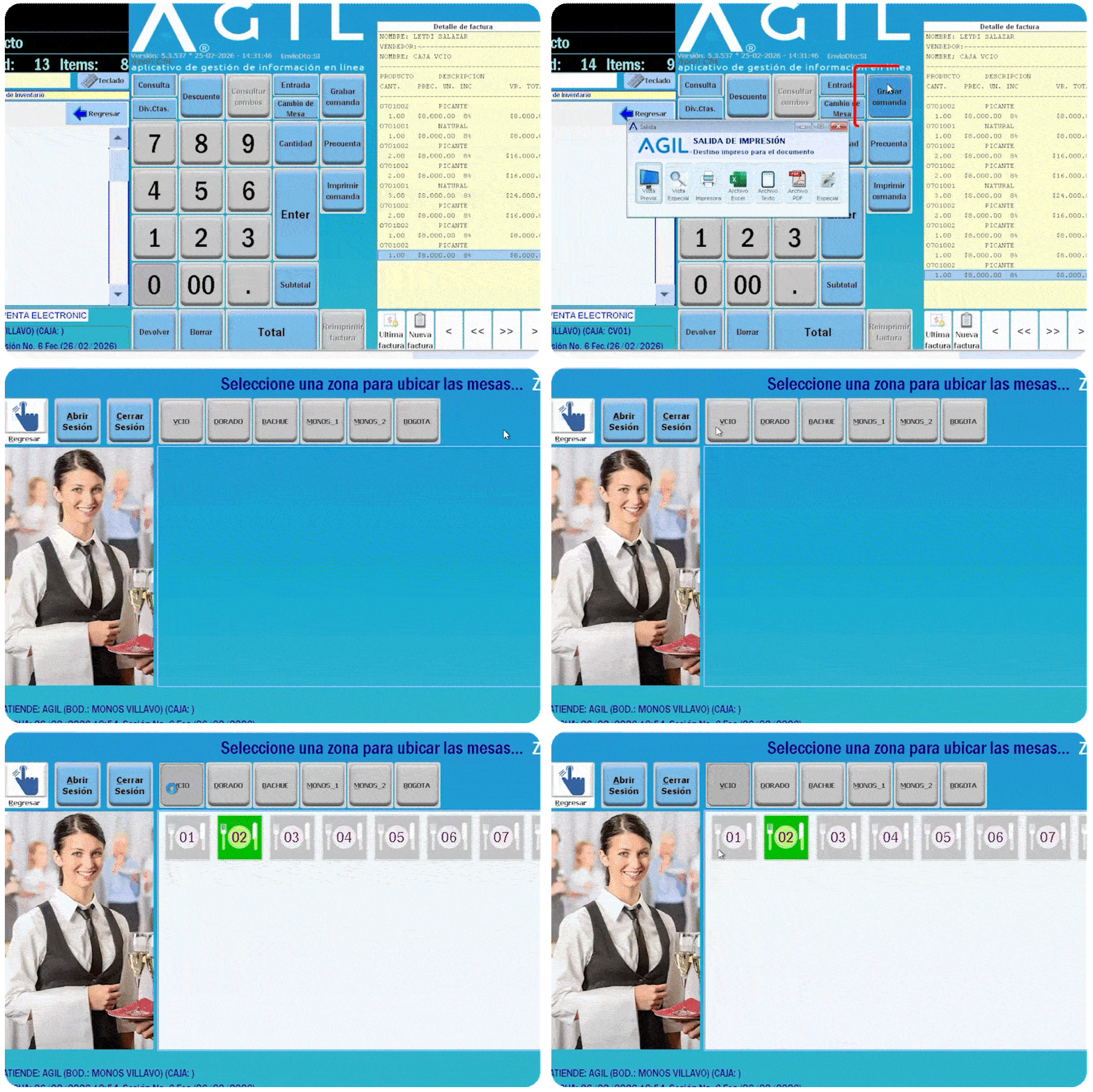
Luego de haber terminado de incluir todos los productos vamos a grabar las comandas. Para ello:
- Haz clic en “grabar comanda”
- Luego selecciona la opción de imprimir vista previa
- Cierra la ventana y el programa te dirigirá de nuevo a la parte donde están las zonas.
- Selecciona la zona requerida y allí verás todas las mesas. En este caso vemos que hay una en verde, que es la zona que está ocupada, y las demás que están desocupadas estarán en gris.
Una pregunta frecuente es:
¿Se puede volver a ingresar a la mesa para añadir algún producto?
Sí se puede, simplemente selecciona la mesa, agrega los productos y haz clic en “grabar comanda”, aparecerá un aviso donde pregunta si deseas imprimir de nuevo la comanda. Aquí podrás elegir que imprima completa de nuevo o solo los productos pendientes. Elegimos la opción que nos convenga, y listo.
6. Pago de factura
[/vc_column_text]
Luego de haber terminado de incluir todos los productos vamos a grabar las comandas. Para ello:
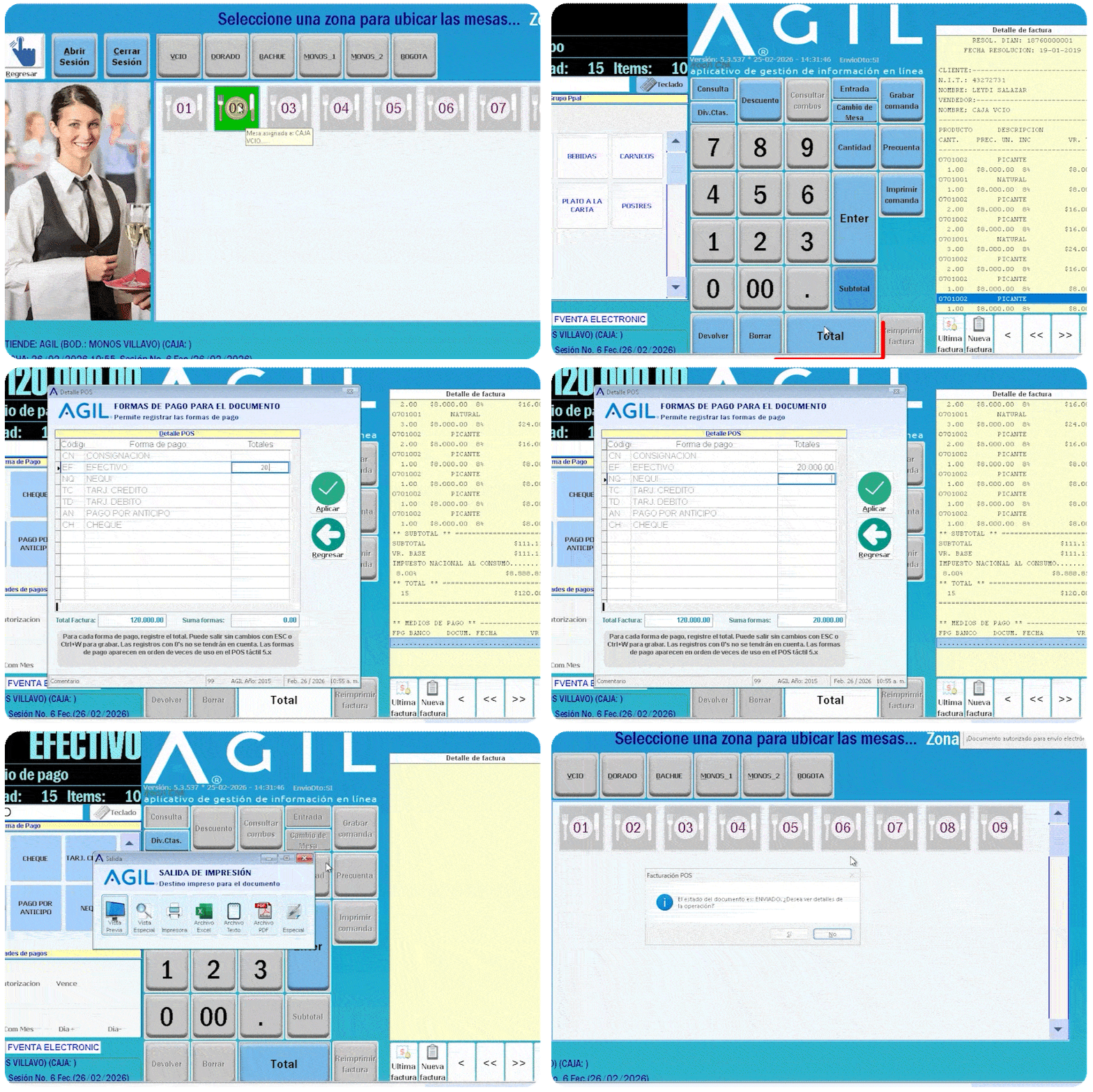
- Al momento de pagar, selecciona la mesa y confirma el pedido con el cliente
- luego haz clic en el botón de “Total” ubicado en la parte inferior
- Define la forma de pago y escribe el valor al lado de ella. Puedes combinar efectivo y transferencias.
- Haz clic en “aplicar” e imprimimos
- Para facturas electrónicas, asegúrate de que aparezca el aviso de ENVIADO. Si en algún caso este aviso no salió, se generará la factura de forma impresa en el sistema y se debe verificar porque no llegó esa factura.
- El sistema nos devolverá y podremos ver todas las mesas, en este caso ya no hay ninguna en verde.
- Al terminar el turno, debes hacer clic en Cerrar sesión.
7. Cierre o arqueo de caja
Luego de haber terminado de incluir todos los productos vamos a grabar las comandas. Para ello:
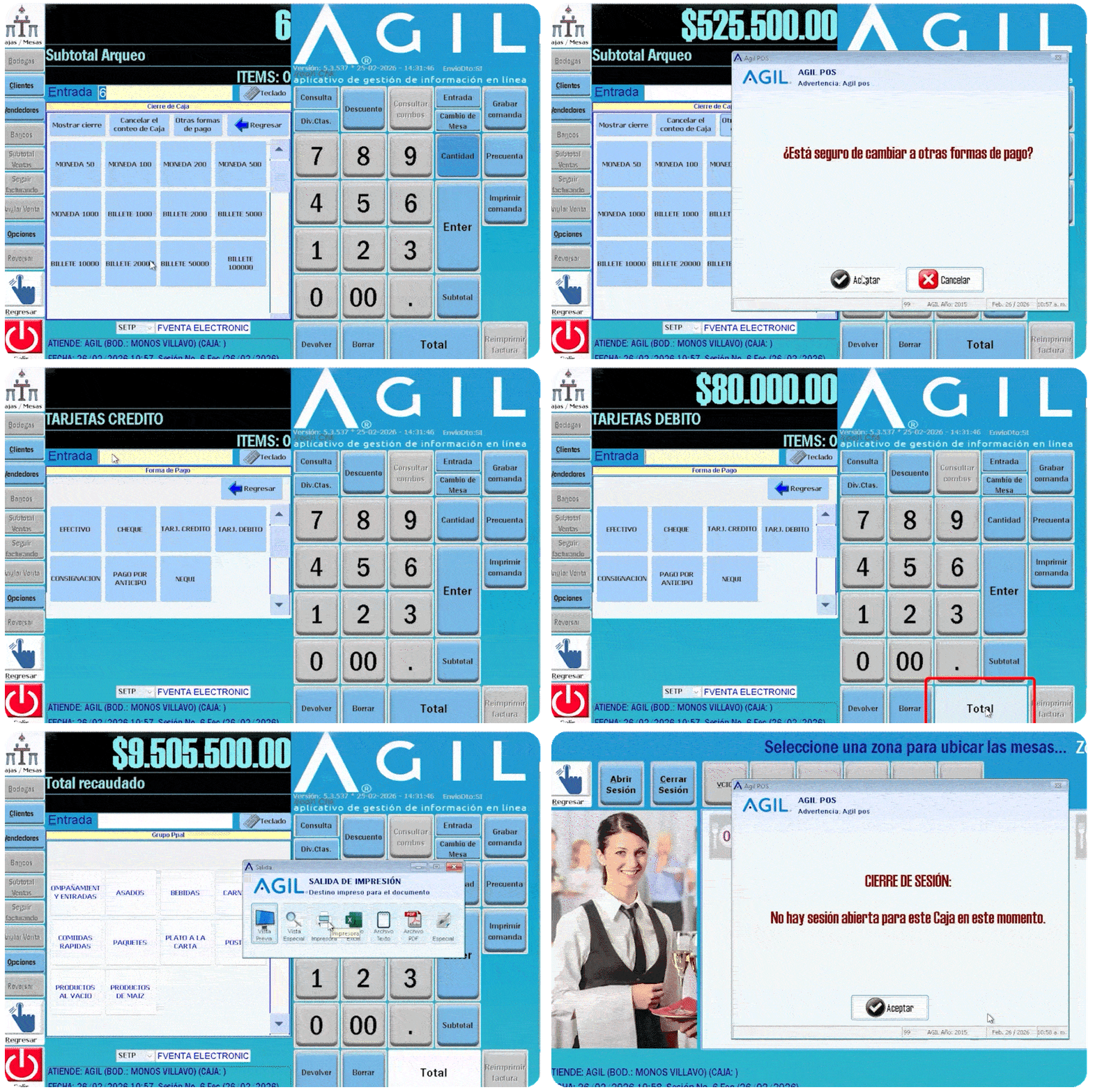
Para realizar el cierre de caja:
- Debes seleccionar la caja y empezar a hacer el conteo de efectivo, billetes y monedas. Esto se hace igual que con los productos, colocando en cantidades, el número y luego haciendo clic en cantidad.
- Cuando termines de contar el efectivo haz clic en “otras formas de pago”, luego haz clic en “aceptar” en esta ventana y AGIL mostrará todos los medios de pago disponibles.
- Selecciona un medio de pago y en el campo “entrada” ingresa el valor que se pagó y haz clic en ENTER.
- Al terminar de contar todo haz clic en el botón de “total”
- A continuación se abrirá la ventana de imprimir, si quieres imprimir el registro elige esta opción, de lo contrario cierra la ventana. (En mi caso no quiero imprimirlo, así que la voy a cerrar)
- Finalmente verás este aviso de cierre de sesión y así ya quedaría cerrada la caja.
Tips adicionales
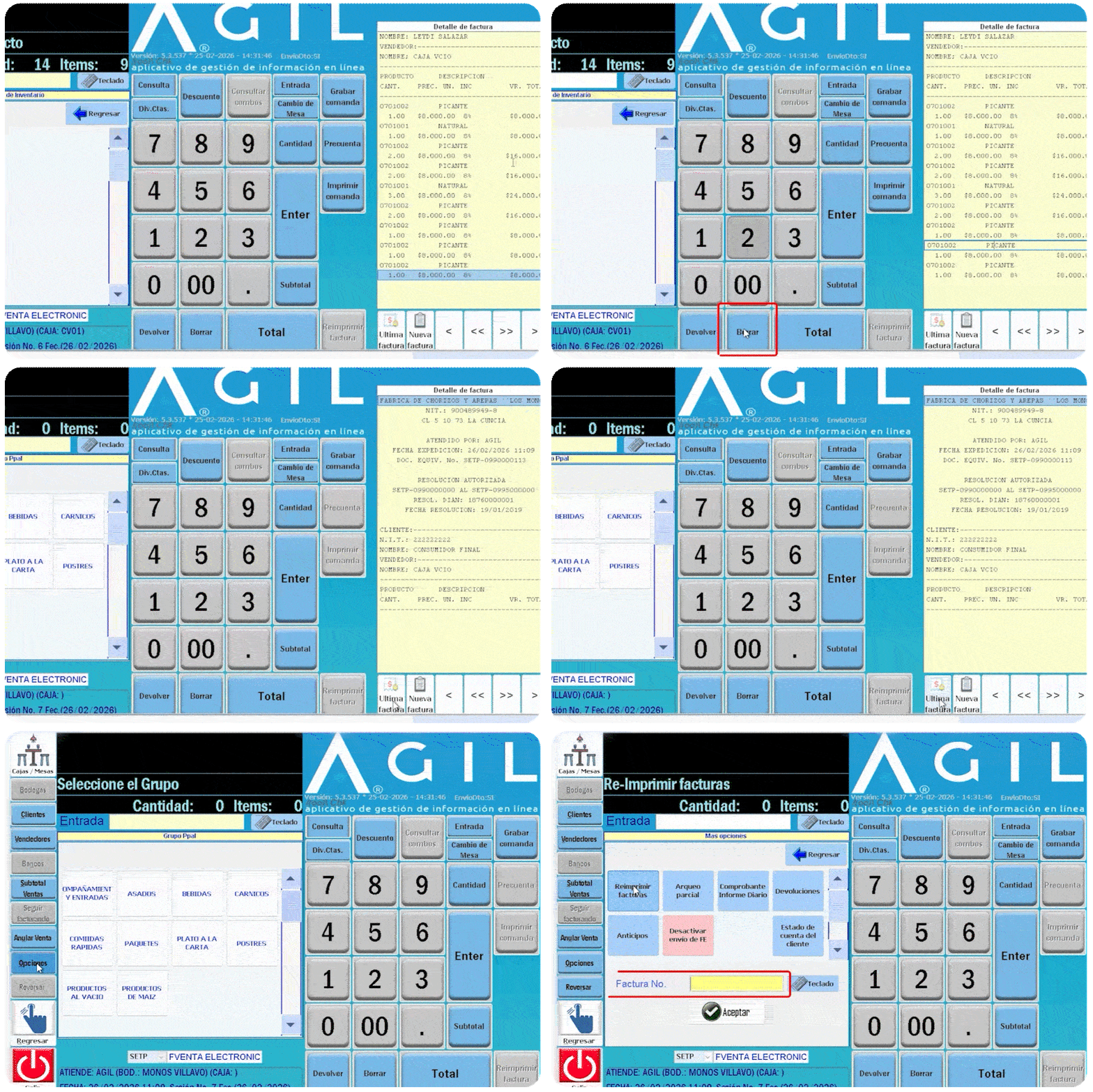
- Si un producto quedó mal y necesitas quitarlo, selecciónalo haciendo clic en el dibujo de la factura, en la parte derecha y haz clic en el botón de “Borrar”. ubicado en la parte inferior del teclado numérico.
- Si necesitas ver la factura más reciente usa la opción de “Última factura”. Y te mostrará la última factura.
- También puedes hacerlo utilizando el número de factura en caso que necesites una factura anterior. Para ello ve al menú de la izquierda y haz clic en “opciones” y luego en la opción de “reimprimir facturas”, ingresa el número de la factura en el campo amarillo y haz clic en “aceptar”