
¿Cómo buscar y editar clientes en AGIL Local 4?
28 de octubre de 2026En AGIL, un tercero es una persona o empresa que tiene algún tipo de relación con la organización, por ejemplo, como cliente, proveedor u otro tipo de registro utilizado por el sistema. Al crear un tercero, se registra la información necesaria para identificarlo y utilizar sus datos en los procesos correspondientes.
En este video te guiaremos paso a paso para que puedas registrar un cliente desde el módulo de Clientes de AGIL Local 5; explicando para qué sirve cada campo.
Ten en cuenta las siguientes consideraciones:
- Antes de iniciar el registro, verifica que el programa cuente con el soporte vigente, correspondiente al archivo de empresa o licencia. Si el soporte no se encuentra vigente, consulta con el responsable del sistema antes de continuar.
- No todos los campos son necesarios para todos los terceros. Los datos que deben diligenciarse dependen del tipo de tercero y de las condiciones configuradas en el sistema.
- Ten disponible, cuando corresponda, la siguiente información:
- Tipo y número de identificación.
- Nombre o razón social.
- Dirección y datos de contacto.
- Información comercial.
- Información tributaria.
- Información de sucursales.
- Información de vendedores.
- Información de receptores.
- Información del medidor (cuando se trate de un cliente de servicios públicos).
Importante: Algunos campos solo aplican a determinados tipos de terceros o dependen de la configuración de la empresa. No diligencies información que no corresponda al tercero.
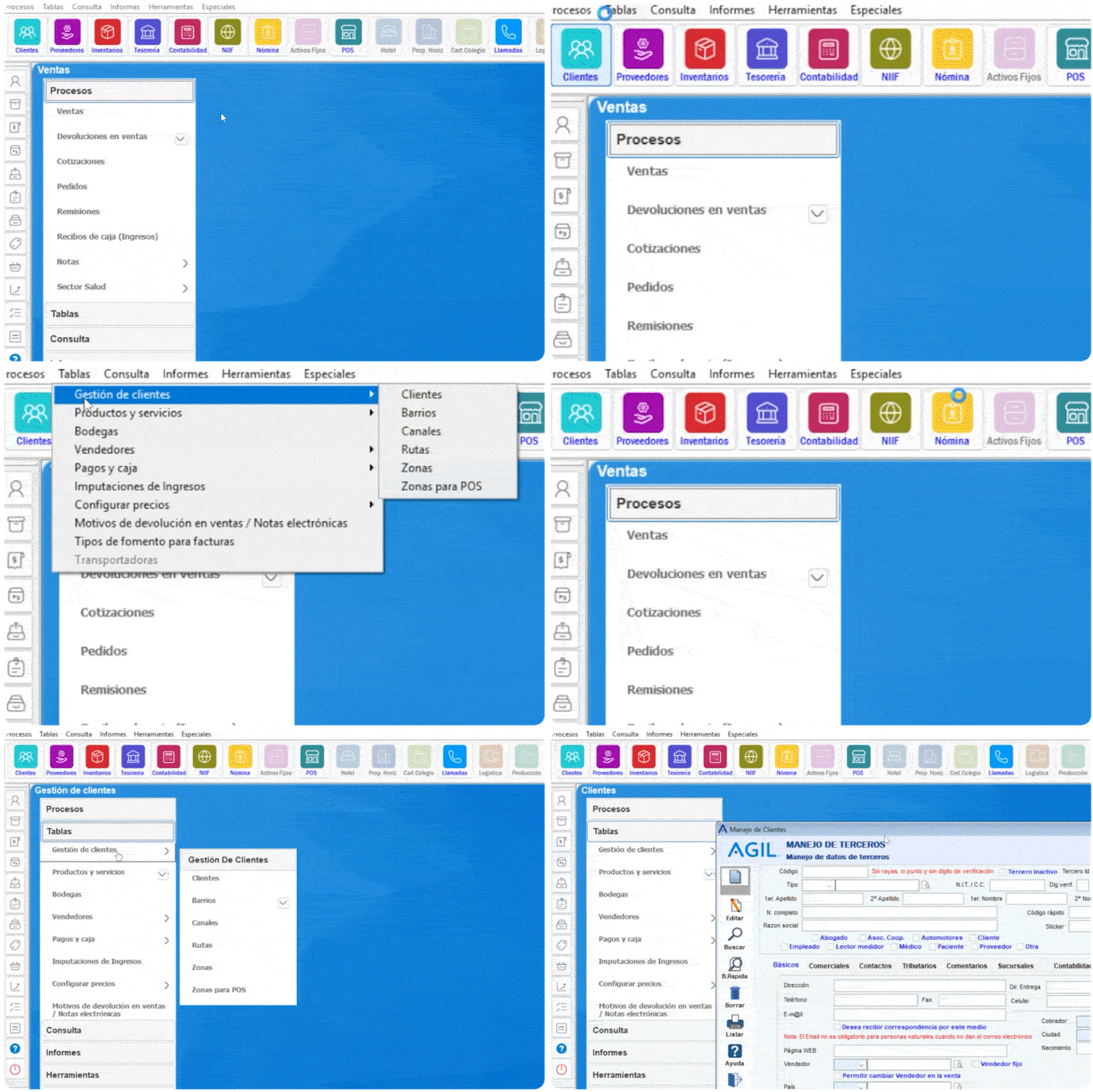
Acceder a la opción Clientes
- Una vez ingreses a AGIL, selecciona el módulo de Clientes
- En el módulo Clientes selecciona Tablas en el menú superior
- Luego elige la opción Gestión de clientes
- Por último selecciona Cliente
- El sistema mostrará el formulario utilizado para consultar y registrar terceros como clientes:
Acceso rápido: También puedes ingresar a esta opción mediante el acceso directo disponible en el área de trabajo.
Crear un cliente y registrar su información básica
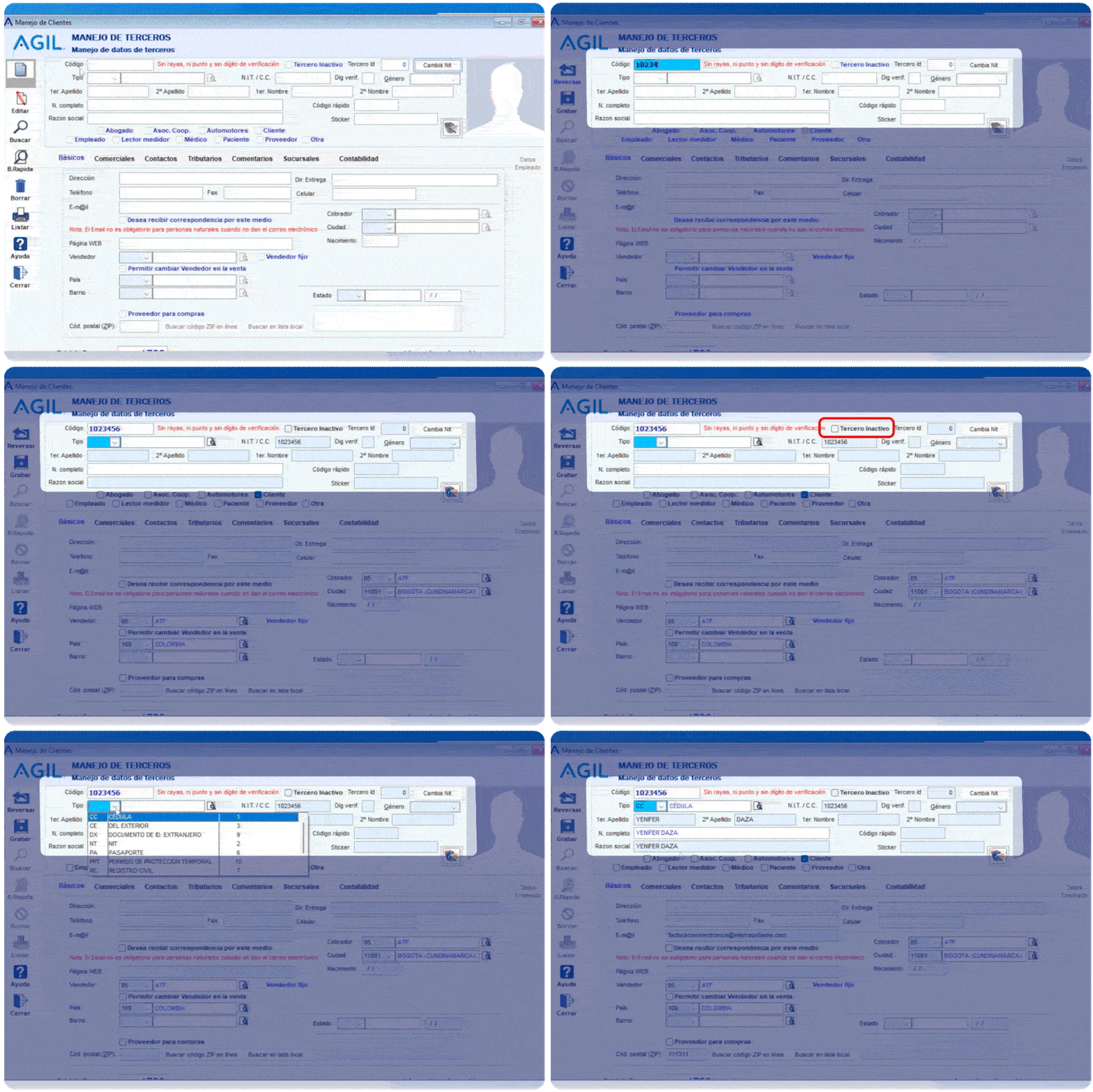
- Haz clic en el botón Nuevo para iniciar el registro de un tercero. Al seleccionar Nuevo, se habilitarán los campos necesarios para ingresar la información del tercero
- En esta sección se registra la información principal utilizada para identificar al tercero:
-
- Código: Ingresa el código con el que deseas identificar al tercero dentro del sistema. Puedes utilizar el número de identificación o un código interno definido por la empresa.
- Tercero inactivo: Marca esta casilla cuando el tercero deba quedar registrado como inactivo.
- Tipo: Selecciona el tipo de identificación del tercero.
- Nit / CC: Ingresa el número de identificación correspondiente al tercero.
- Dig. verif.: El sistema muestra el dígito de verificación asociado al número de identificación ingresado, cuando corresponda.
- Género: Selecciona el género cuando el tercero corresponda a una persona natural y el dato aplique.
- Primer apellido: Ingresa el primer apellido del tercero.
- Segundo apellido: Ingresa el segundo apellido, cuando corresponda.
- Primer nombre: Ingresa el primer nombre del tercero.
- Segundo nombre: Ingresa el segundo nombre, cuando corresponda.
- N. completo: Muestra el nombre completo o la denominación del tercero, de acuerdo con el tipo de registro.
- Razón social: Muestra el nombre legal con el que está registrada una empresa o persona jurídica, según corresponda.
- Indicador del tipo de tercero: Selecciona el tipo de registro que corresponde al tercero. Las opciones indicadas en el sistema son:
- Abogado
- Asoc. Coop.
- Automotores
- Cliente
- Lector medidor
- Médico
- Paciente
- Proveedor
- Otra
Nota: La opción Lector medidor aplica para registros relacionados con servicios públicos.
Pestaña básicos:
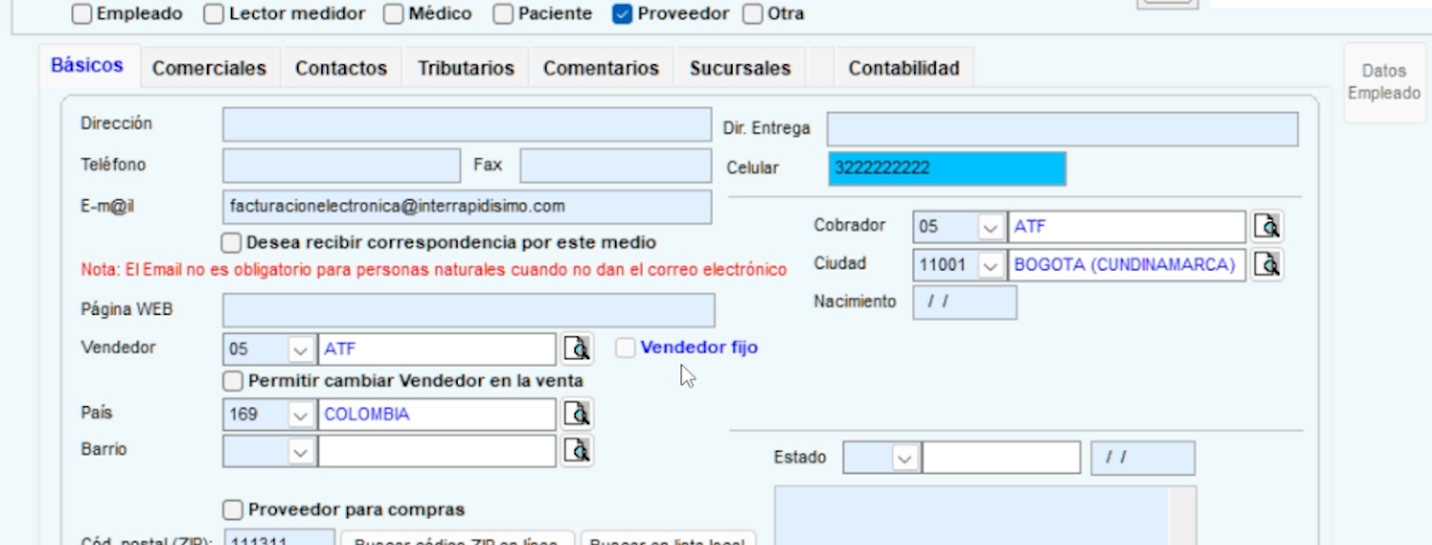
Esta pestaña permite registrar la información general y los datos de contacto del tercero. Diligencia los campos según corresponda:
-
- Dirección: Ingresa la dirección asociada al tercero.
- Dir. de entrega: Ingresa la dirección donde deben realizarse las entregas de productos o servicios, cuando corresponda.
- Teléfono: Ingresa el número de teléfono fijo del tercero, cuando corresponda.
- Fax: Ingresa el número de fax, cuando corresponda.
- Celular: Ingresa el número de teléfono móvil del tercero.
- Em@il: Ingresa el correo electrónico del tercero. Según la configuración del sistema, esta dirección puede utilizarse para enviar comunicaciones y el soporte de la factura de venta.
- Ciudad: Selecciona la ciudad asociada a la dirección registrada.
- Nacimiento: Ingresa la fecha de nacimiento, cuando corresponda a una persona natural.
- Página Web (Sitio internet): Ingresa la dirección del sitio web del tercero, cuando corresponda.
- Vendedor: Selecciona el vendedor responsable de gestionar las operaciones comerciales con el tercero, cuando corresponda.
- Vendedor fijo: Marca esta casilla cuando el vendedor asignado deba permanecer establecido para las operaciones realizadas con el tercero.
- País: Selecciona el país donde se encuentra ubicado el tercero.
- Barrio: Selecciona el barrio correspondiente a la dirección del tercero.
- Proveedor para compras: Marca esta casilla para indicar que el tercero se relacionará para realizar compras.
- Código ZIP o Postal: Selecciona el código postal correspondiente a la dirección del tercero.
- Buscar código ZIP en línea: Permite consultar el código postal correspondiente a una dirección.
- Total de terceros: Muestra la cantidad total de terceros registrados en el sistema.
¿Cómo consultar la información de un cliente en la DIAN desde AGIL?
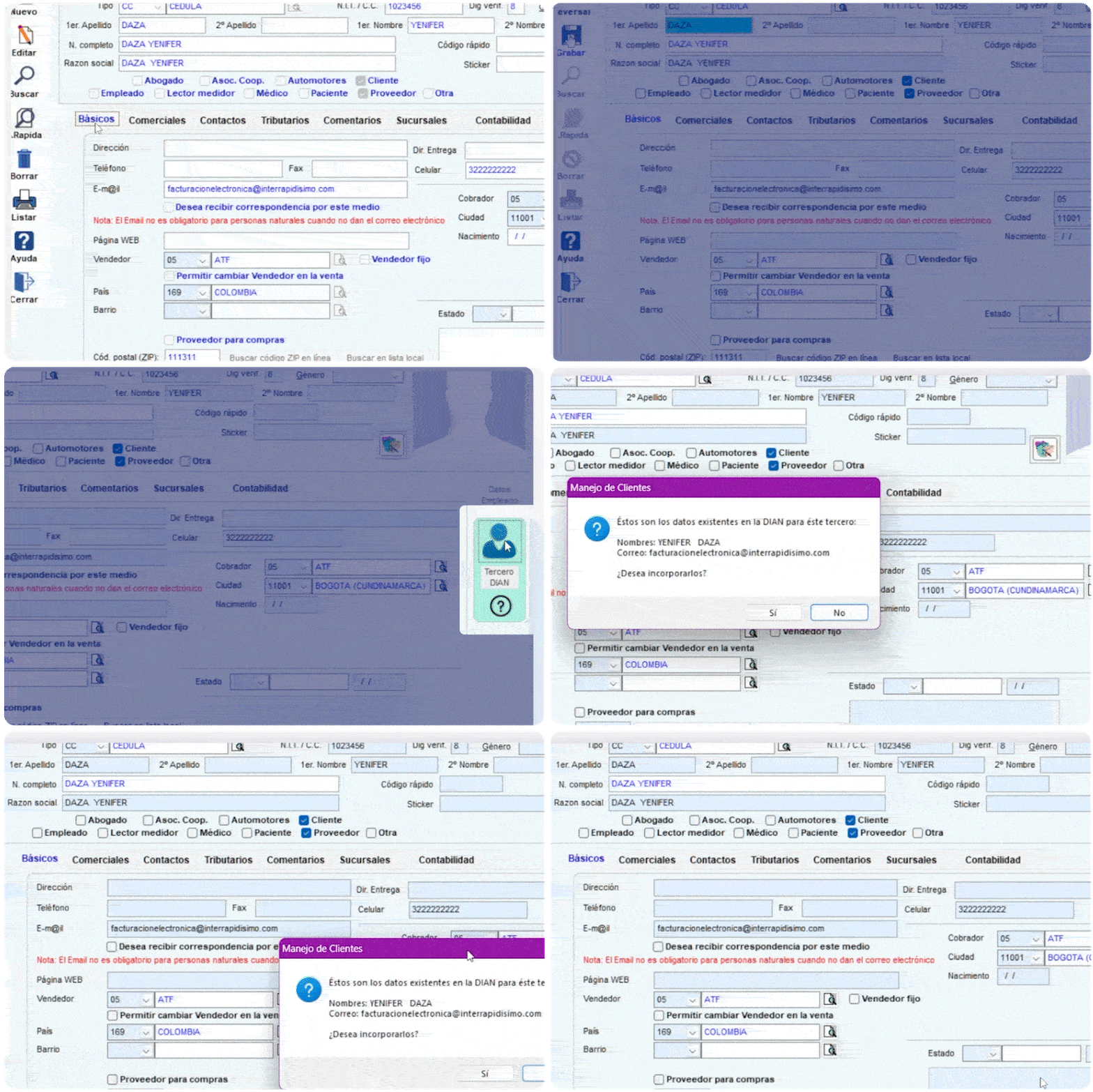
Al momento de estar creando el cliente, si este ya está registrado en AGIL, el sistema nos muestra la información que se encuentra registrada previamente. Pero también podemos consultar la información en la DIAN de la siguiente manera:
-
- Hacemos clic en editar.
- Luego clic en el botón verde con el icono de la persona. Y nos mostrará los datos de la persona
- Si queremos incorporarlos daremos clic en “sí”, de lo contrario seleccionamos “no”.
Registrar los Servicios Públicos
La sección Servicios Públicos permite registrar información relacionada con el medidor de un tercero cuando se utiliza el sistema para gestionar servicios públicos. Diligencia los campos según corresponda:
- Haz clic en el botón Servicios Públicos
- luego haz clic en el botón de Modificar
- Ingresa la información del medidor:
- Medidor: Ingresa el número del equipo instalado para medir el consumo del servicio, como agua, energía u otro servicio registrado en el sistema.
- Fecha: Ingresa la fecha en que se registra el medidor.
- Matrícula: Ingresa el número que identifica de manera única al usuario o inmueble dentro del sistema.
- Cta. contrato: Ingresa el número del contrato asociado al servicio del propietario.
- Lectura inicial: Ingresa el valor que muestra el medidor al inicio del registro del medidor. Sirve como punto de partida para calcular el consumo.
- Haz clic en el botón de Aceptar para registrar los datos del medidor:
- Los medidores registrados se mostrarán en la grilla ubicada en la parte inferior de la sección.
Importante: Se debe tener en cuenta que los datos del medidor se guardarán en el momento que se grabe el tercero.
Registrar la información comercial
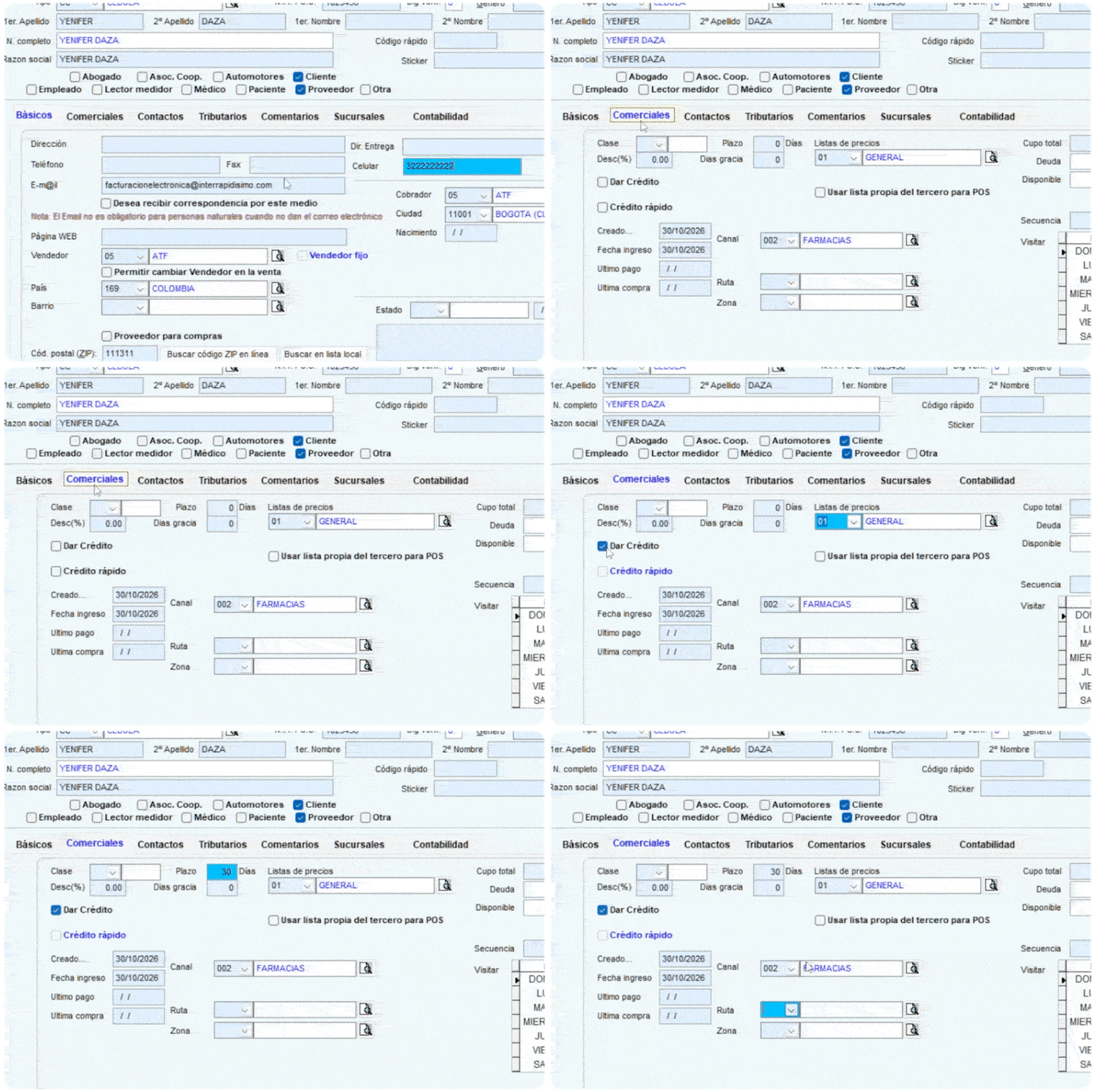
La pestaña Comerciales permite registrar las condiciones comerciales que se aplicarán al tercero. Diligencia los campos según corresponda:
- Clase: Selecciona la clasificación o categoría asignada al tercero, de acuerdo con las condiciones comerciales de la empresa.
- Plazo: Selecciona el número de días que tiene el cliente para realizar el pago cuando la operación se realiza a crédito.
- Lista de precios: Selecciona la lista de precios que se aplicará al tercero en las operaciones de venta.
- Cupo total: Muestra el valor máximo de crédito que la empresa permite asignar al cliente.
- Desc. (%): Indica el porcentaje de descuento que puede aplicarse en las operaciones de venta.
- Días gracia: Indica el número de días adicionales que se conceden después de la fecha de vencimiento de una obligación.
- Deuda: Muestra el valor utilizado del cupo de crédito del cliente.
- Dar crédito: Marca esta casilla cuando el tercero esté autorizado para realizar compras a crédito.
- Disponible: Muestra el valor de crédito que el tercero tiene disponible para nuevas operaciones.
- Crédito rápido: Marca esta casilla cuando el tercero pueda utilizar la modalidad de crédito rápido configurada por la empresa.
- Creado: Muestra la fecha en la que se registró el tercero en el sistema.
- Canal: Selecciona el canal comercial mediante el cual se gestiona o atiende al tercero.
- Secuencia: Muestra el orden o consecutivo utilizado por el sistema para el registro o impresión de la factura.
- Fecha ingreso: Registra la fecha en la que el tercero ingresó o fue vinculado a la organización, cuando corresponda.
- Último pago: Registra o muestra la información correspondiente al último pago realizado por el tercero, según la configuración del sistema.
- Última compra: Registra o muestra la información correspondiente a la última compra realizada por el tercero, según la configuración del sistema.
- Ruta: Permite identificar la ruta comercial, logística o de atención asignada al tercero.
- Zona: Permite identificar la zona geográfica o comercial asignada al tercero.
- Visitar: Permite registrar o gestionar la programación de visitas comerciales al tercero, según la configuración del sistema.
Registrar la información de contactos
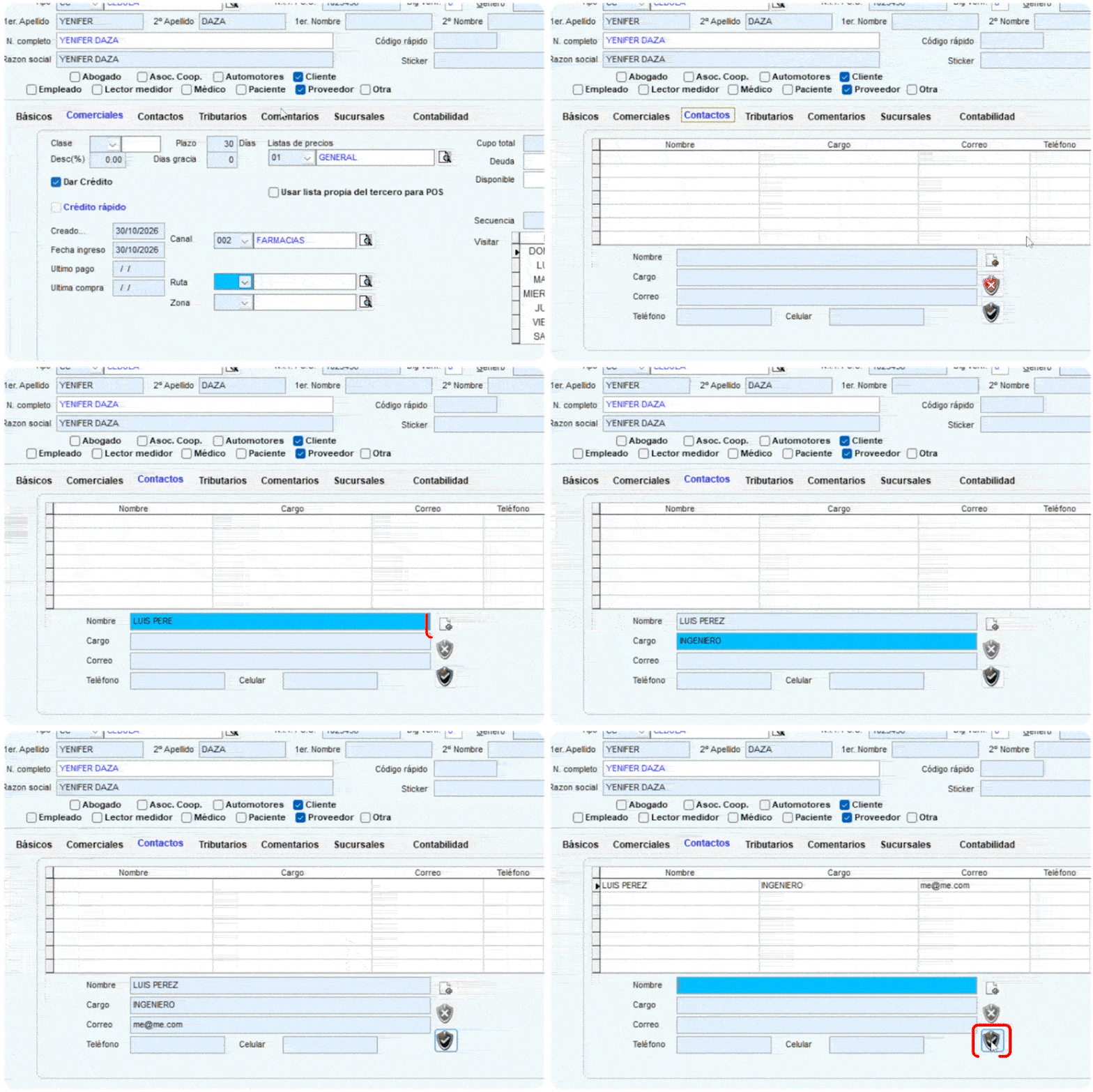
Esta pestaña permite registrar información adicional sobre el tercero y las personas relacionadas con él.
- Haz clic en el botón de Agregar
- Diligencia la información del contacto:
- Nombre: Ingresa el nombre de la persona de contacto.
- Cargo: Ingresa el cargo o función que desempeña la persona dentro de la empresa.
- Correo: Ingresa el correo electrónico de la persona de contacto.
- Teléfono: Ingresa el número de teléfono de la persona de contacto.
- Celular: Ingresa el número de teléfono móvil de la persona de contacto.
- Finalmente haz clic en Aceptar para agregar el contacto a la grilla cuando corresponda
Registrar la información tributaria
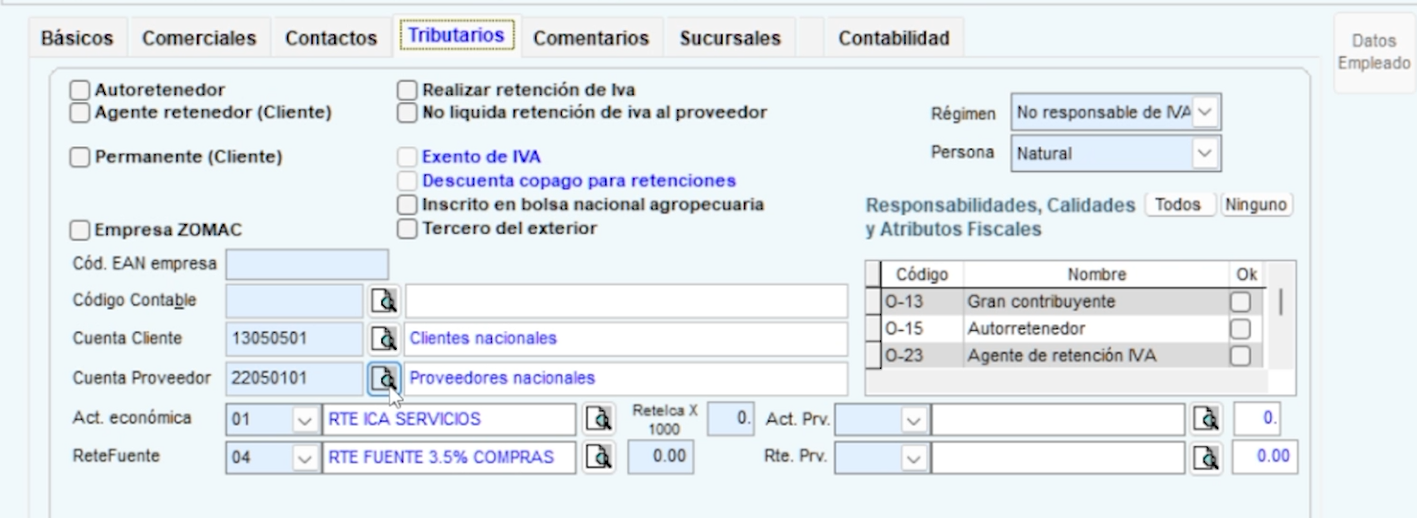
La pestaña Tributarios contiene información relacionada con las características tributarias del tercero. Diligencia los campos según corresponda:
- Autorretenedor: si el tercero tiene la condición de autorretenedor, de acuerdo con la información tributaria correspondiente.
- Retiene IVA (Cliente): Indica si el tercero practica retención sobre el IVA en las operaciones correspondientes.
- Agente retenedor: Indica si el tercero tiene la responsabilidad de practicar determinadas retenciones.
- Régimen: Selecciona el régimen tributario correspondiente al tercero.
- Permanente: Indica si la condición o clasificación tributaria registrada se mantiene de forma permanente.
- Exento de IVA: Selecciona si es exento de IVA
- Persona: Selecciona el tipo de persona correspondiente, por ejemplo, persona natural o persona jurídica.
- Descuento copago para retenciones
- Inscrito en bolsa nacional agropecuaria: Indica si el tercero se encuentra inscrito en la Bolsa Nacional Agropecuaria, de acuerdo con la información que corresponda.
- Empresa ZOMAC: Indica si la empresa cumple las condiciones para ser considerada una empresa ZOMAC.
- Tercero del exterior: Marca esta opción cuando el tercero corresponda a una persona o entidad del exterior.
- Cod. EAN empresa
- Código contable
- Cuenta cliente: Permite asociar una cuenta contable al tercero para registrar las operaciones financieras relacionadas con el cliente.
- Cuenta proveedor
- Act. Económica
- ReteICA x 1000:
- ReteFuente
- Responsabilidades, calidades y atributos fiscales: Selecciona las responsabilidades y obligaciones tributarias que correspondan al tercero.
Importante: Esta información debe diligenciarse de acuerdo con los documentos y responsabilidades tributarias del tercero. Si no conoces estos datos, consulta con la persona responsable del área contable o tributaria antes de continuar.
Registrar los comentarios
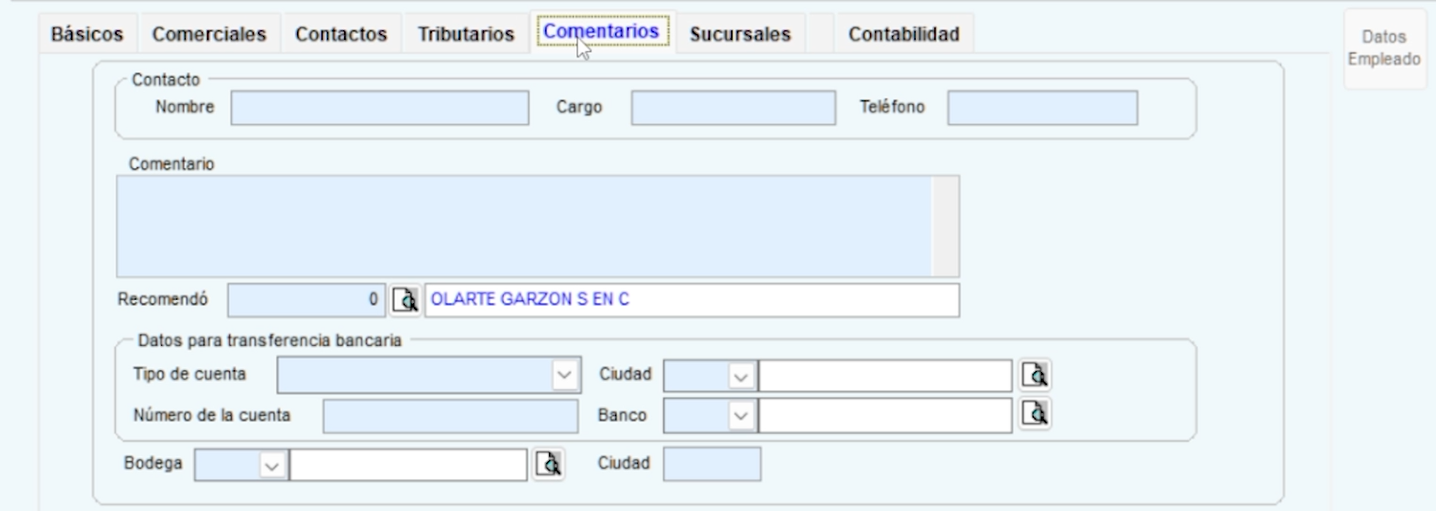
La pestaña Comentarios permite registrar información adicional relacionada con el tercero. Diligencia los campos según corresponda:
- Nombre: Ingresa el nombre relacionado con el comentario o información adicional.
- Cargo: Ingresa el cargo de la persona relacionada, cuando corresponda.
- Teléfono: Ingresa el número de contacto, cuando corresponda.
- Comentario: Registra información adicional que sea útil para la gestión del tercero.
- Datos para transferencia bancaria: Permite registrar información bancaria relacionada con el tercero:
- Tipo de cuenta: Selecciona el tipo de cuenta.
- Ciudad: Registra la ciudad asociada a la cuenta.
- Número de la cuenta: Ingresa el número de la cuenta.
- Banco: Selecciona o registra el banco correspondiente.
- Ciudad: Registra la ciudad asociada a la información correspondiente.
Registrar las sucursales
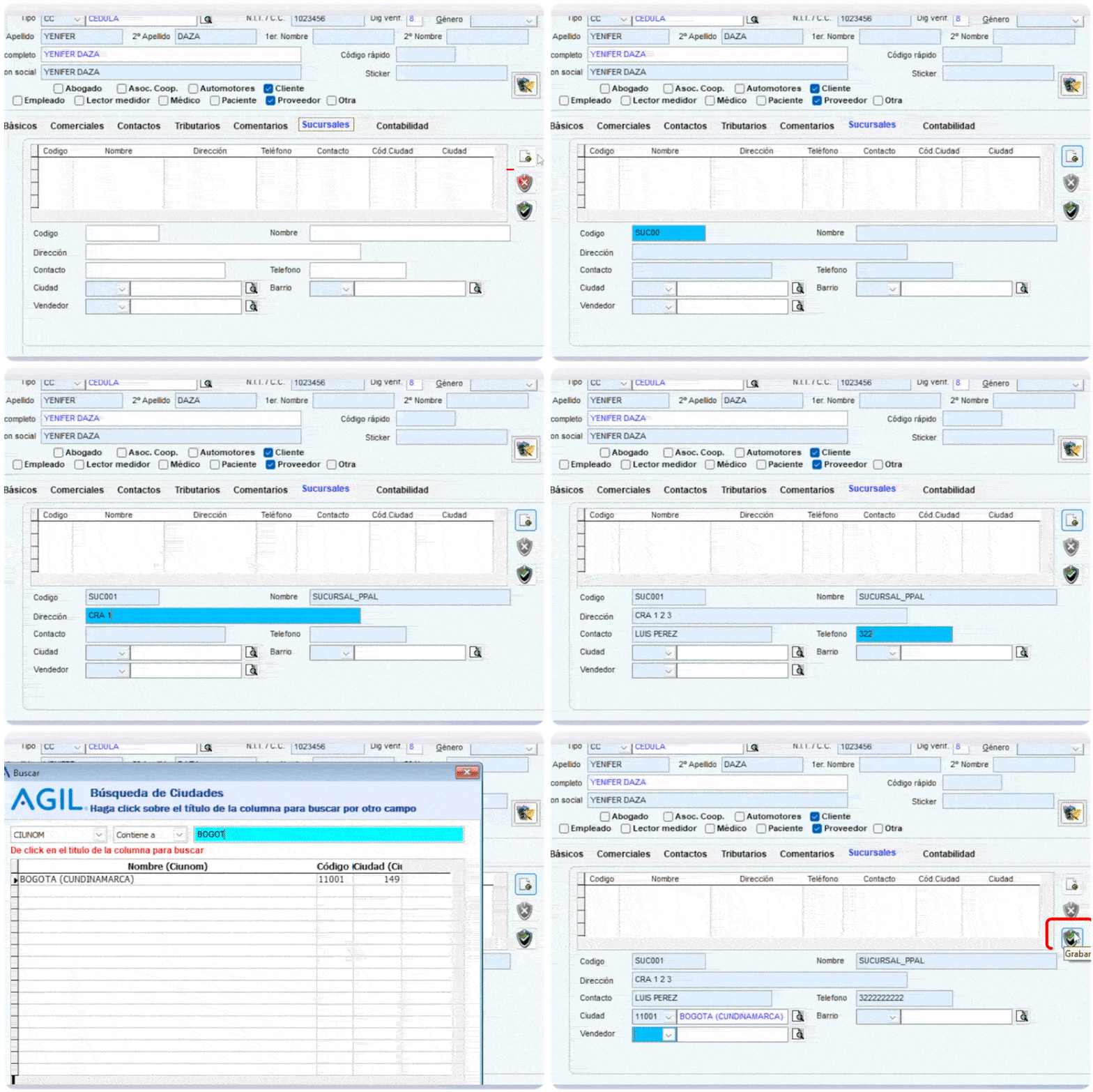
Esta pestaña permite registrar y administrar las sucursales asociadas al tercero.
¿Qué es una sucursal?
Una sucursal es una sede o establecimiento adicional que pertenece a una empresa o tercero. Por ejemplo, una empresa puede tener una sede principal y otras ubicaciones en diferentes ciudades.
- Haz clic en el botón de Agregar ítem
- Diligencia la información del formulario según corresponda:
- Código: Ingresa el identificador asignado a la sucursal.
- Nombre: Ingresa el nombre de la sucursal o establecimiento.
- Dirección: Ingresa la dirección de la sucursal.
- Contacto: Registra la persona de contacto de la sucursal.
- Teléfono: Ingresa el número telefónico de contacto.
- Ciudad: Selecciona la ciudad donde está ubicada la sucursal.
- Barrio: Selecciona o registra el barrio correspondiente.
- Vendedor: Asigna el vendedor responsable de gestionar las operaciones con la sucursal.
- Haz clic en el botón Aceptar para registrar la sucursal
Diligenciar la información contable
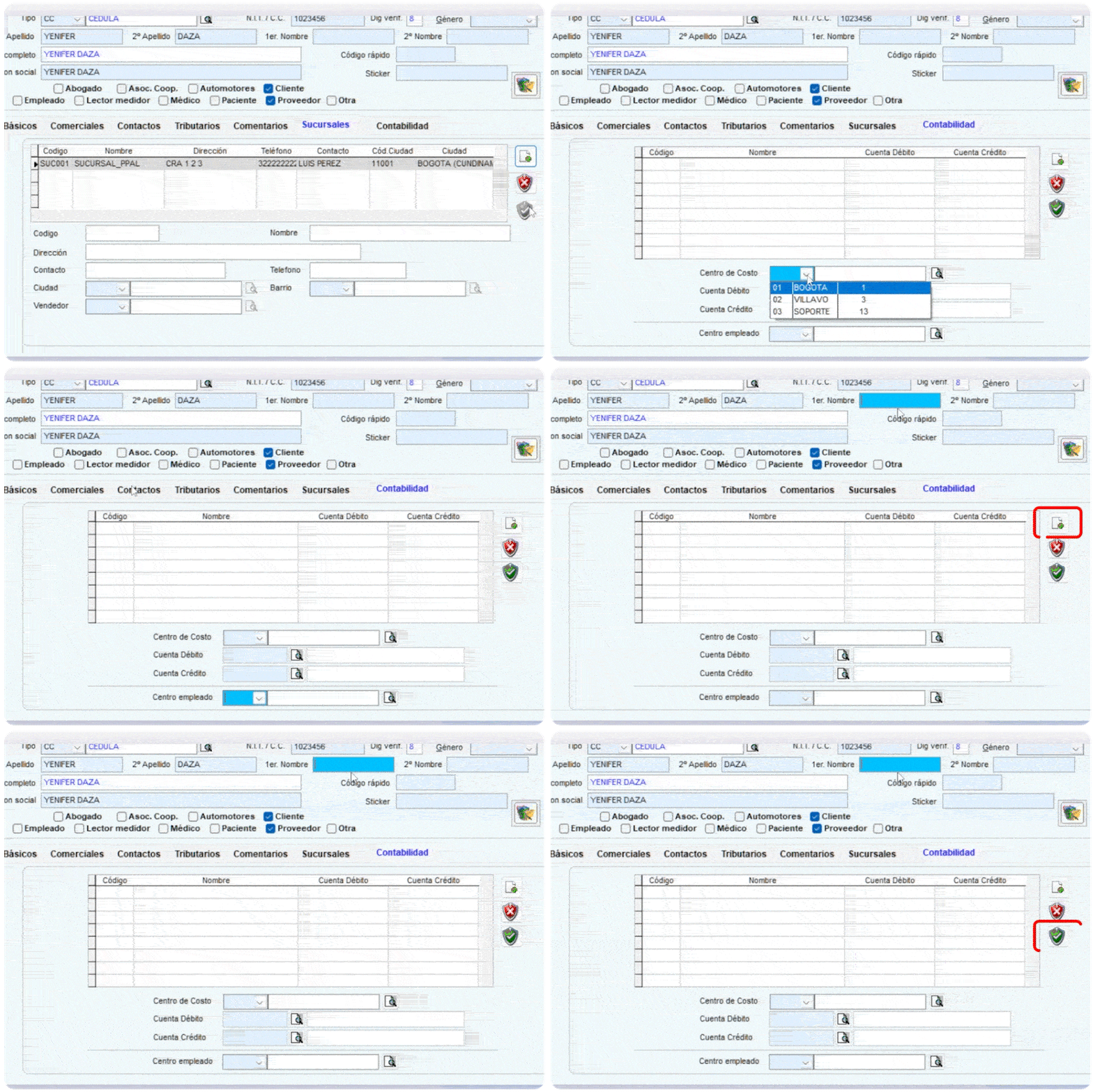
La pestaña Contabilidad contiene información utilizada por el sistema para relacionar el tercero con determinados registros contables.
Importante: Si no tienes conocimientos contables, no modifiques estos campos por tu cuenta. Consulta con la persona responsable del área contable.
- Haz clic en el botón Agregar
- Ingresa la información correspondiente:
- Centro de costo: Selecciona el área, departamento o actividad a la que se asignará el tercero.
- Cuenta débito: Selecciona la cuenta contable que se vinculará el tercero.
- Cuenta crédito: Selecciona la cuenta contable que se vinculará el tercero.
- Finalmente haz clic en el botón Aceptar para agregar la información
Pestaña Receptores
Corresponde a la sección que permite registrar las personas autorizadas para recibir información, documentos o notificaciones relacionadas con el tercero.
¿Qué es un receptor?
Un receptor es una persona autorizada para recibir documentos o notificaciones relacionadas con el tercero. En este proceso, los receptores pueden utilizarse para el envío de la representación gráfica de la factura (RG), según las condiciones configuradas en el sistema.
¿Cuándo se debe registrar un receptor?
El registro de receptores depende del tipo de tercero y de la configuración del cliente.
Importante: Cuando el cliente tiene proveedor propio, no se mostrará la pestaña Receptores y no será necesario registrar un receptor. En este caso, continúa con el diligenciamiento de las demás secciones disponibles.
Cuando la pestaña Receptores esté disponible, podrás administrar la información de las personas autorizadas para recibir los documentos correspondientes:
- Haz clic en el botón Agregar ítem
- Diligencia la información del receptor:
- Login receptor: Identifica el usuario asignado al receptor dentro del sistema.
- Primer nombre: Ingresa el primer nombre del receptor.
- Segundo nombre: Ingresa el segundo nombre, cuando corresponda.
- Primer apellido: Ingresa el primer apellido del receptor.
- Segundo apellido: Ingresa el segundo apellido, cuando corresponda.
- Teléfono: Ingresa el número telefónico del receptor.
- Correo electrónico: Ingresa el correo electrónico utilizado para el envío de información o notificaciones.
- Sucursal: Asocia el receptor con una sucursal determinada, cuando corresponda.
- Haz clic en el botón de Grabar ítem para guardar el receptor. Al comenzar a diligenciar la información del receptor, el botón Agregar cambia a Grabar.
Guardar el cliente
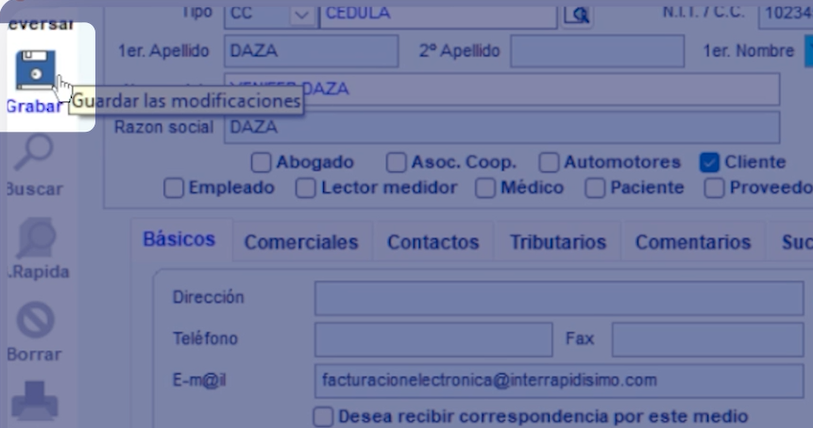
Una vez completes los campos obligatorios y registres la información correspondiente, haz clic en el botón de Grabar para guardar el tercero.
El sistema validará la información ingresada y, si cumple las condiciones requeridas, guardará el registro.
Debemos tener en cuenta
Las siguientes condiciones aplican para los registros asociados:
Persona Jurídica:
- Debe registrar como mínimo un receptor y un correo electrónico para la recepción de la RG (Representación Gráfica).
- Si necesita reenviar la RG (Representación Gráfica), podrá enviarla al correo de un receptor previamente registrado mediante la opción Reenviar.
- Puede registrar varios receptores.
- La RG se enviará únicamente a los dos primeros receptores registrados.
- No se permiten correos electrónicos duplicados entre los receptores.
Excepción: Si el cliente tiene proveedor propio, no se mostrará la pestaña Receptores y no será necesario registrar un receptor. Esta condición debe tenerse en cuenta antes de aplicar las indicaciones anteriores.
Consumidor Final:
-
No requiere registrar un receptor ni un correo electrónico.
-
Si necesita recibir la RG, podrá utilizar la opción Reenviar e ingresar el correo electrónico al que desea enviar el documento.
-
El correo ingresado mediante Reenviar no modifica los datos registrados del tercero ni de sus receptores.
Persona Natural:
-
No requiere registrar un receptor ni un correo electrónico.
-
Puede registrar un receptor de manera opcional.
-
Si el tercero no tiene receptores y requiere recibir la RG, puede utilizar la opción Reenviar e ingresar un correo electrónico.
-
Si el tercero ya tiene receptores registrados, la RG se enviará a los receptores previamente registrados.
Consulta de información del tercero
Después de seleccionar el Tipo de identificación e ingresar el Número de identificación, el sistema consultará la información disponible.
Si el tercero no está registrado en AGIL:
El sistema mostrará la información disponible en la DIAN, como:
-
-
Nombre o razón social.
-
Número de contacto.
-
Correo electrónico.
-
La información se mostrará únicamente cuando estos datos estén disponibles. Verifica los datos obtenidos y completa los campos que sean necesarios antes de guardar el registro.
Si el tercero ya está registrado en AGIL:
Si el tercero ya existe en AGIL, el sistema mostrará la información que se encuentra registrada previamente.
Revisa los datos antes de continuar para evitar crear registros duplicados o utilizar información incorrecta.