
Saldos iniciales a proveedores en AGIL 5 + regalo de ayuda
10 de junio de 2026
¿Cómo hacer la clasificación de productos y crear presentaciones en AGIL 4?
24 de junio de 2026Bienvenidos, en este video aprenderás a realizar la liquidación de nómina en AGIL 5.
Lo primero que debemos tener en cuenta para este proceso es que ya debemos tener creados anteriormente los empleados en el sistema.
Índice de contenidos
- Crear periodos de nómina
- Incluir las novedades de nomina
1. Crear periodos de nómina
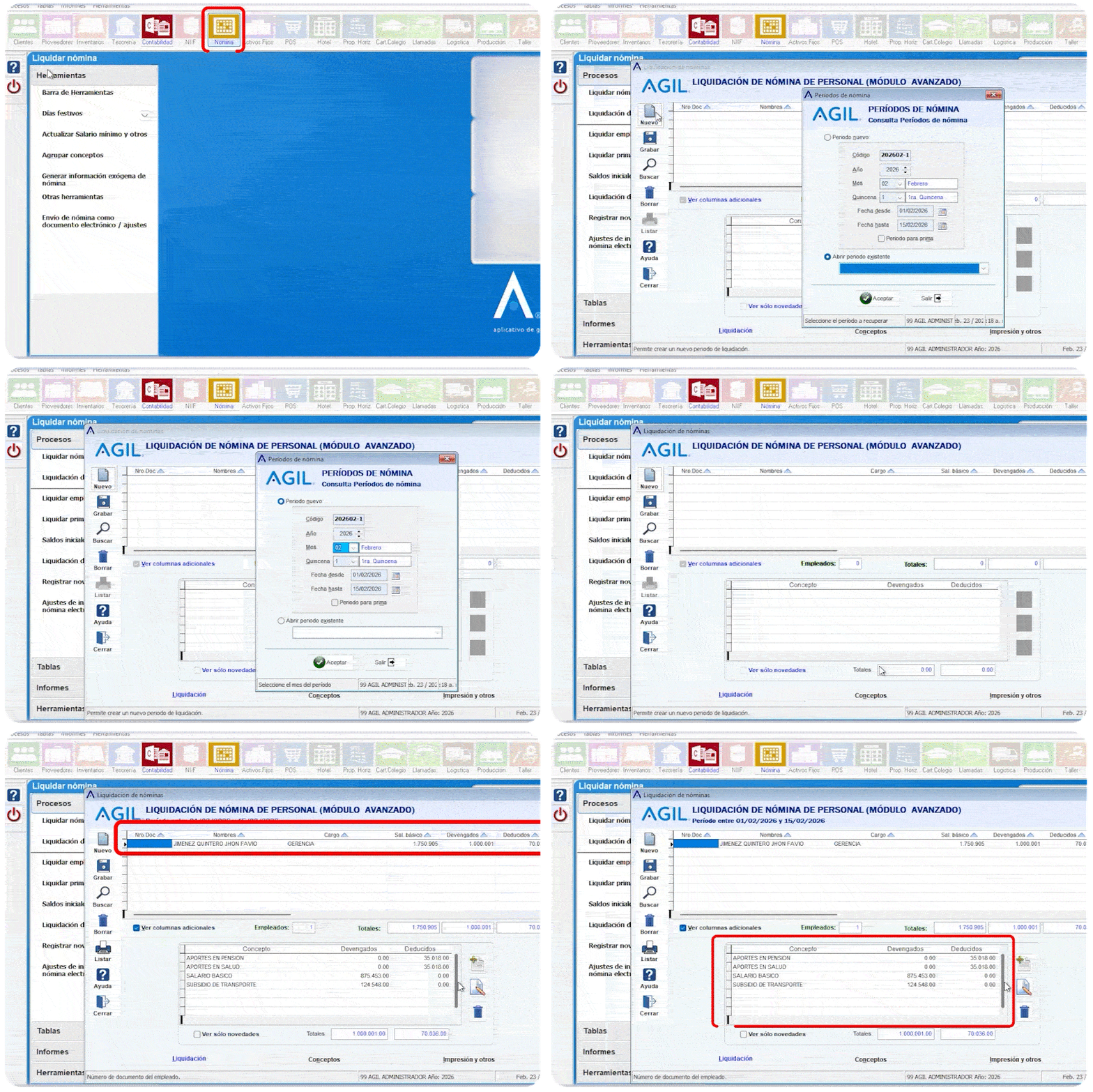
Iremos a: módulo nómina>procesos> liquidar nómina
- Aquí haremos clic en “nuevo”.
- Se abrirá esta ventana y marcaremos la casilla de “periodo nuevo”
- Oprimimos ENTER o TAB hasta llegar al campo de mes. Ubicamos el mes que se necesita, por ejemplo Febrero,
- Luego asignamos el número de quincena, damos 2 veces ENTER para bajar los espacios restantes y haremos clic en “aceptar”.
- Se creará el periodo, en este caso la 1 quincena de febrero.
- Aquí nos mostrará los empleados y su sueldo, basado en ello realizará los cálculos correspondientes en la tabla inferior.
2. Incluir las novedades de nómina
Vamos a ir a la ventana donde se crea al empleado (nómina> tablas> empleados)
- Buscamos el empleado haciendo clic en el boton de la lupa
- Hacemos clic en la pestaña de ”avanzada”
- Luego en la pestaña de “ausencias”. Ten en cuenta que hay varios tipos de novedades, para este ejemplo incluiremos una de tipo ausencias.
- Allí haremos clic en “editar” y luego en el botón con el icono de la hoja y el +.
- Incluimos la fecha y asignamos la novedad haciendo clic en el menú desplegable de la parte inferior.
- Damos clic en “aceptar.”
- Y finalmente haremos clic en “grabar
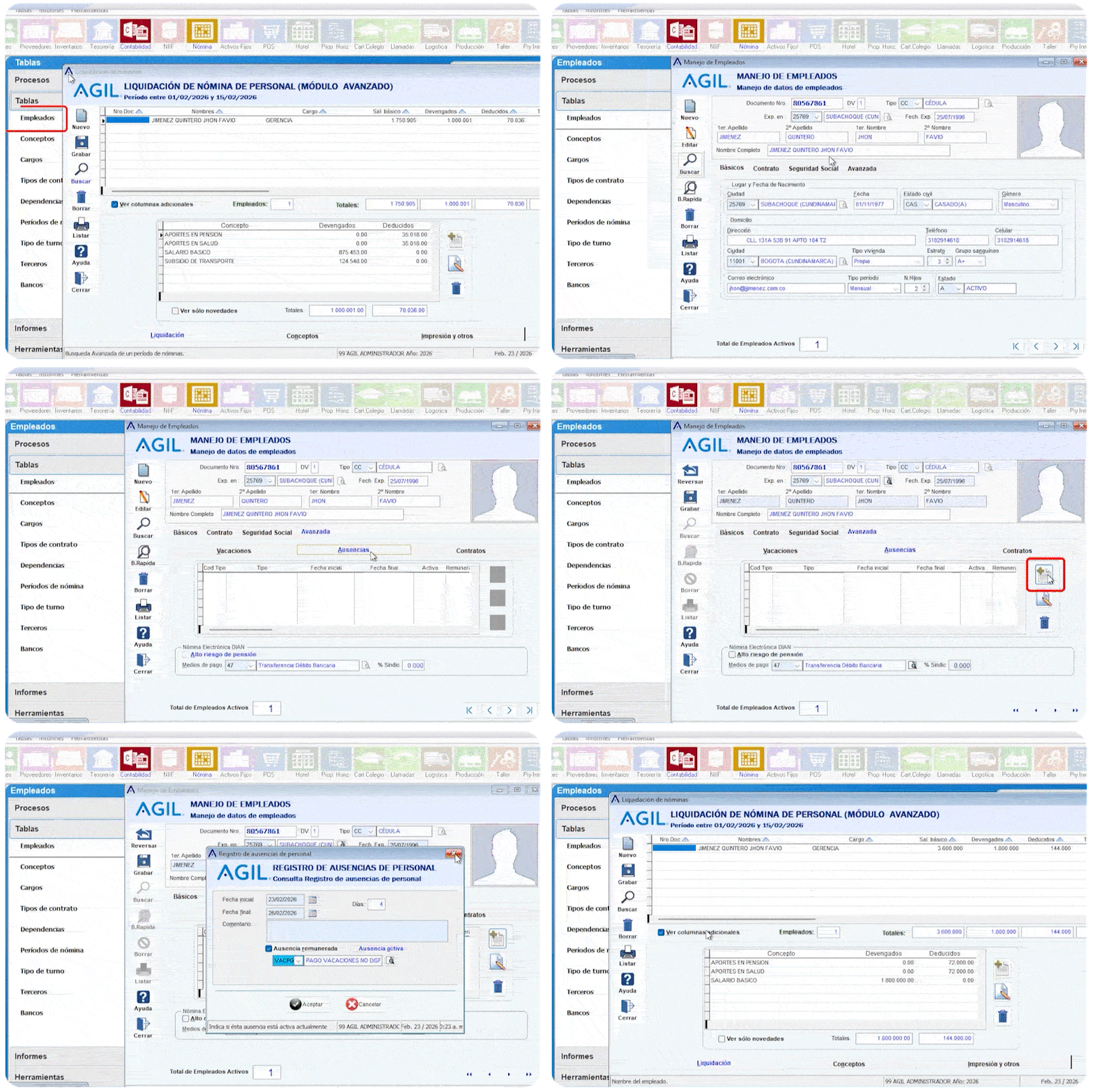
Automáticamente AGIL cargará el valor de la novedad dentro de la nómina y hará los ajustes necesarios.
- Luego de esto verificamos que todo está bien y hacemos clic en el botón de “cerrar nómina”
- Podemos hacer el envió electrónico desde el botón de “enviar NE”. Todo este proceso ya queda contabilizado.