
¿Cómo hacer comprobantes de egresos para generar anticipos a los proveedores en AGIL 5 ?
28 de mayo de 2026
Crea, consulta y edita los contratos de los empleados en AGIL Cloud
9 de junio de 2026Bienvenidos, en este video aprenderás a hacer las remisiones a tus proveedores de manera correcta. Ten en cuenta que para este proceso debes tener creados todos tus proveedores anteriormente y que esto se hace desde el AGIL administrativo y no desde el de punto de venta, entra con el mismo usuario y clave.
Este documento afecta al inventario haciendo que se carguen los productos que van a comprar y no afecta la contabilidad ni ningún otro proceso. Ahora si, comencemos.
Índice de contenidos
- Proceso
- Borrar un producto
- Editar cantidad o valor
1. Proceso
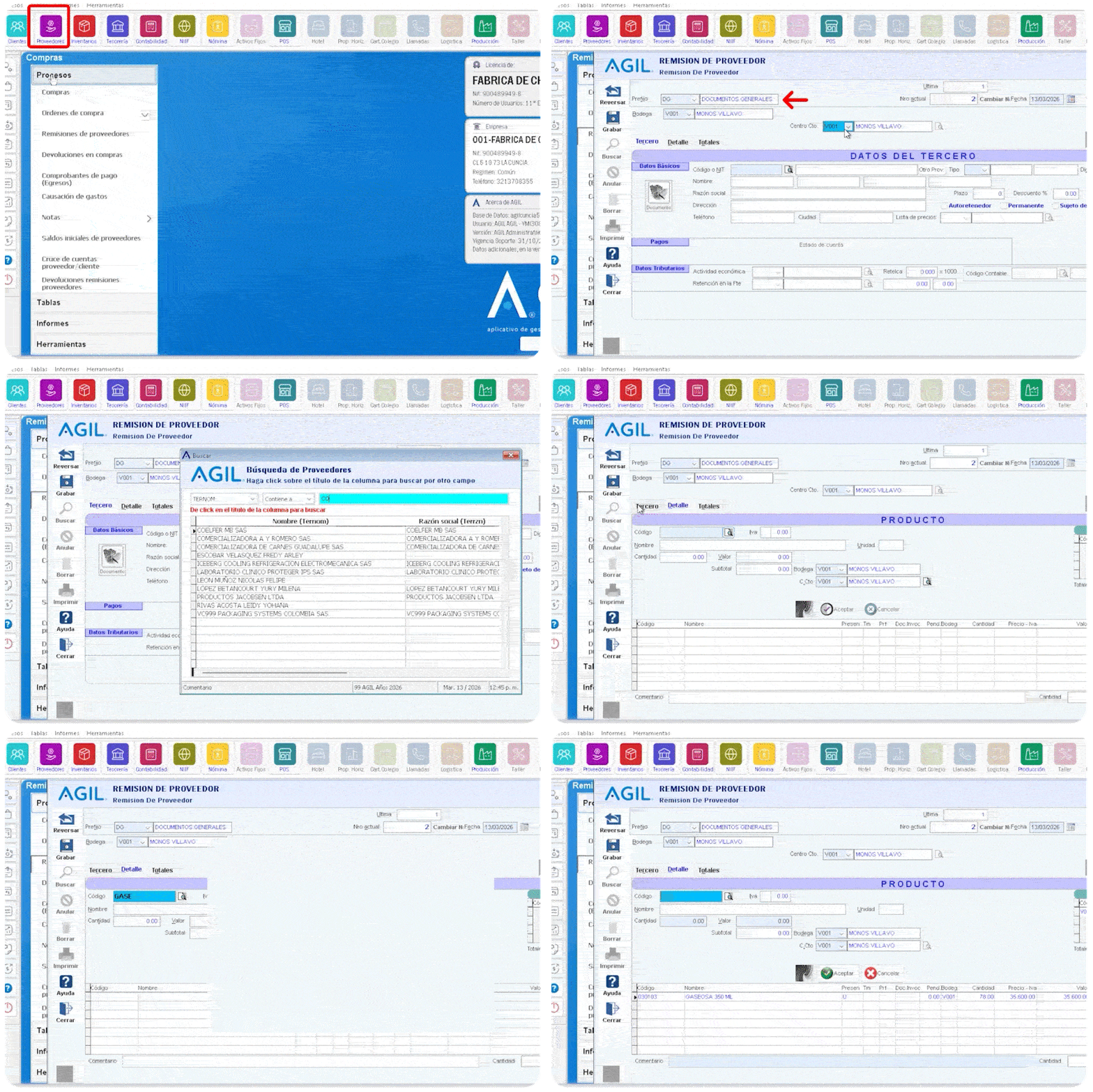
Ingresa a: Módulo proveedores>procesos>remisiones de proveedores
- Haz clic en “nuevo”
- En el campo prefijo va a estar por defecto el de “documentos generales”, todos los usuarios tienen asignado ese prefijo.
- El campo bodega también estará asignado por defecto automáticamente. Igual el centro de costo.
- Asigna la fecha. Ten en cuenta que debes poner la del día en que se va a cargar el inventario. Por ejemplo, que si hoy llego un producto, se digita ese mismo día, pero si no lo haces y pasan por decir 3 días, cuando vayas a digitarlo debes poner la fecha en que llegó ese producto, es decir, la de hace 3 días, no la del día actual.
Dicho esto, el inventario se cargará pero al ya tener movimientos con las ventas van a aparecer positivos y negativos por no ingresar la fecha correcta.
Encontrarás 3 pestañas en este proceso: Tercero, Detalle y Totales
- En el campo ”código” o “NIT” vamos a buscar el proveedor en el ícono de la lupa. Lo seleccionamos. Pero, si sabemos el NIT, lo escribimos allí (sin caracteres especiales.)
Automáticamente nos pasa a la pestaña de detalle, que es donde se muestran todos los productos que se compraron.
- En el campo de “código” buscaremos el producto escribiendo su nombre.
- Ponemos la cantidad y el valor.
- Hacemos clic en “aceptar”. Y los productos se irán incluyendo en la tabla de abajo.
IMPORTANTE: Los valores que se pongan deben ser los mismos que están en el papel físico (el documento que les llegó al punto de venta) si no se van a haber descuadres.
2. Borrar un producto
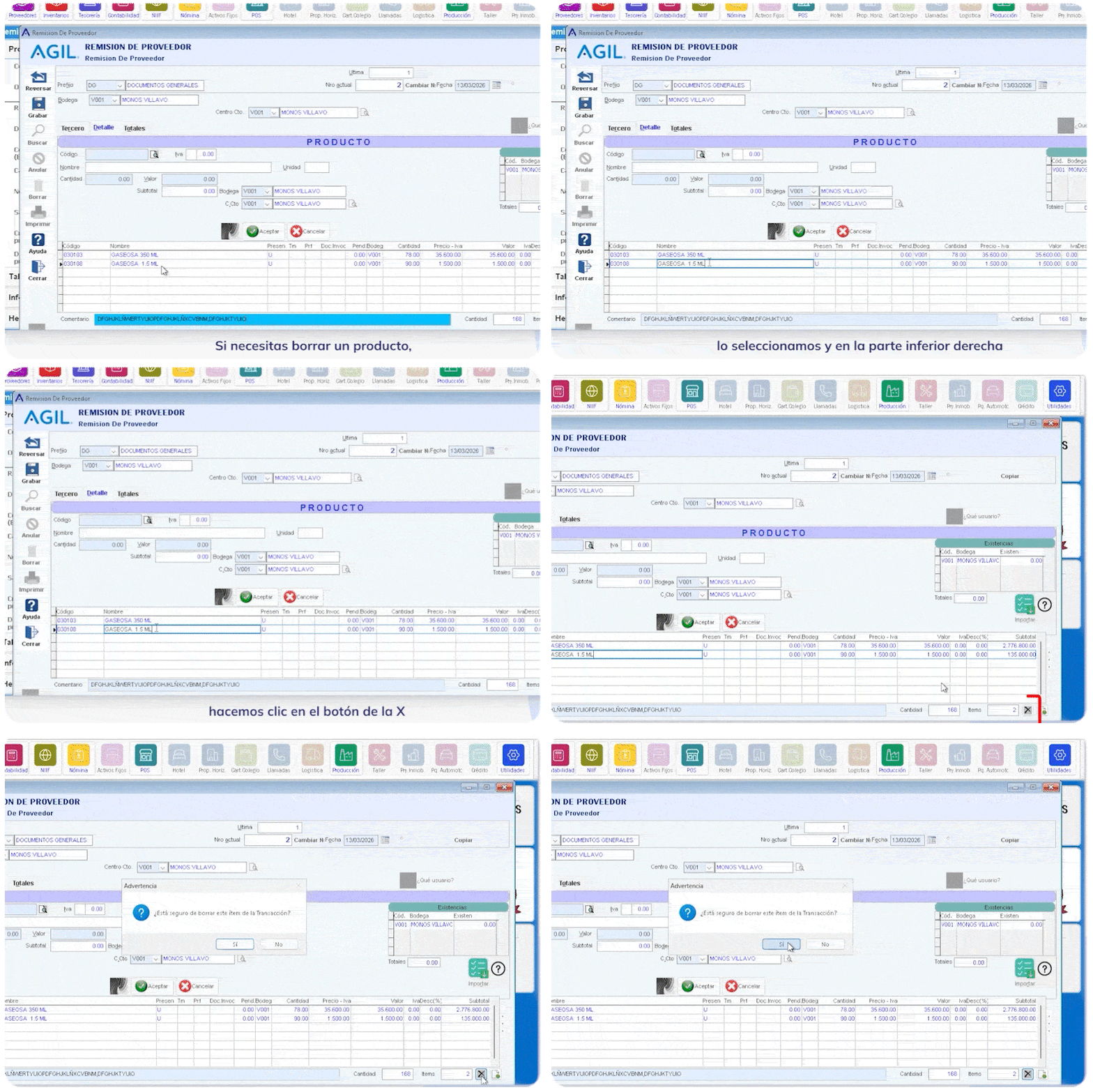
- Si necesitas borrar un producto, lo seleccionamos y en la parte inferior derecha hacemos clic en el botón de la “X”
- Haz clic en “aceptar.”
3. Editar cantidad o valor
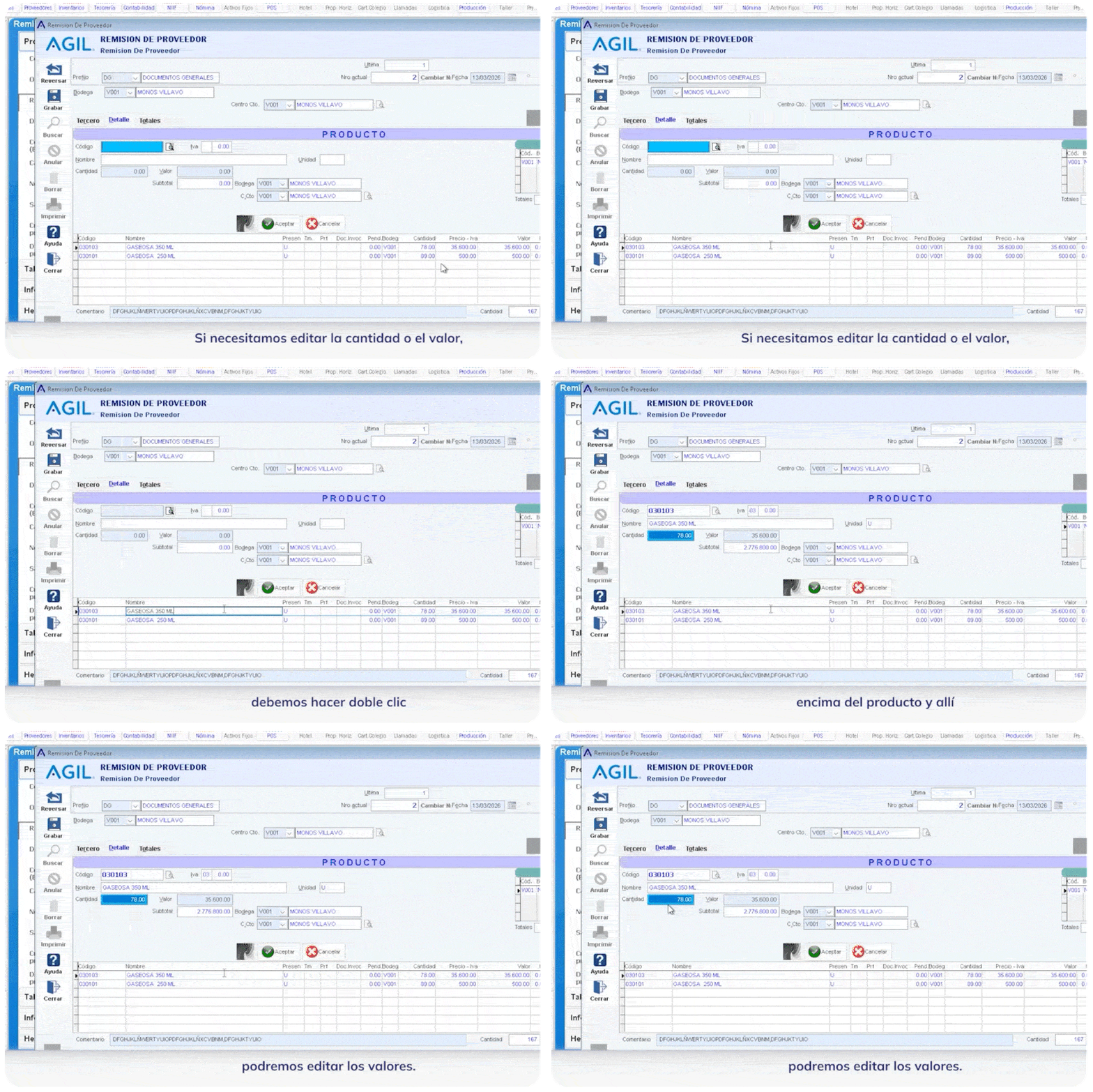
Si necesitamos editar la cantidad o el valor debemos hacer doble clic encima del producto y allí podremos editar los valores.
- Al final en la pestaña de totales se hace la liquidación. Esta pestaña solo es informativa así que verificamos que todo esté bien y hacemos clic en “grabar”
- En la parte de arriba podremos ver con que número quedó grabado el documento en el campo «nro actual»
Haremos este proceso en cada punto de venta que tengamos. Y listo.