
¿Cómo crear clientes en AGIL 5?
4 de noviembre de 2026
¿Cómo crear prefijos en AGIL 4?
10 de noviembre de 2026Bienvenidos, en este video aprenderás cómo consultar y editar la información de un cliente desde el módulo Clientes de AGIL 5.
Ten en cuenta las siguientes consideraciones:
Antes de iniciar, asegúrate de cumplir las siguientes condiciones:
-
Verifica que el programa cuente con el soporte vigente correspondiente al archivo de empresa o licencia.
-
Confirma que tienes acceso al módulo Clientes.
-
Ten disponible, cuando corresponda, la siguiente información:
-
Nombre o razón social del cliente.
-
Código asignado al cliente.
-
Tipo y número de identificación.
-
Datos que requieran actualización.
-
Importante: No todos los datos de un cliente pueden modificarse. Los campos habilitados para edición dependen de la configuración y funcionamiento del sistema.
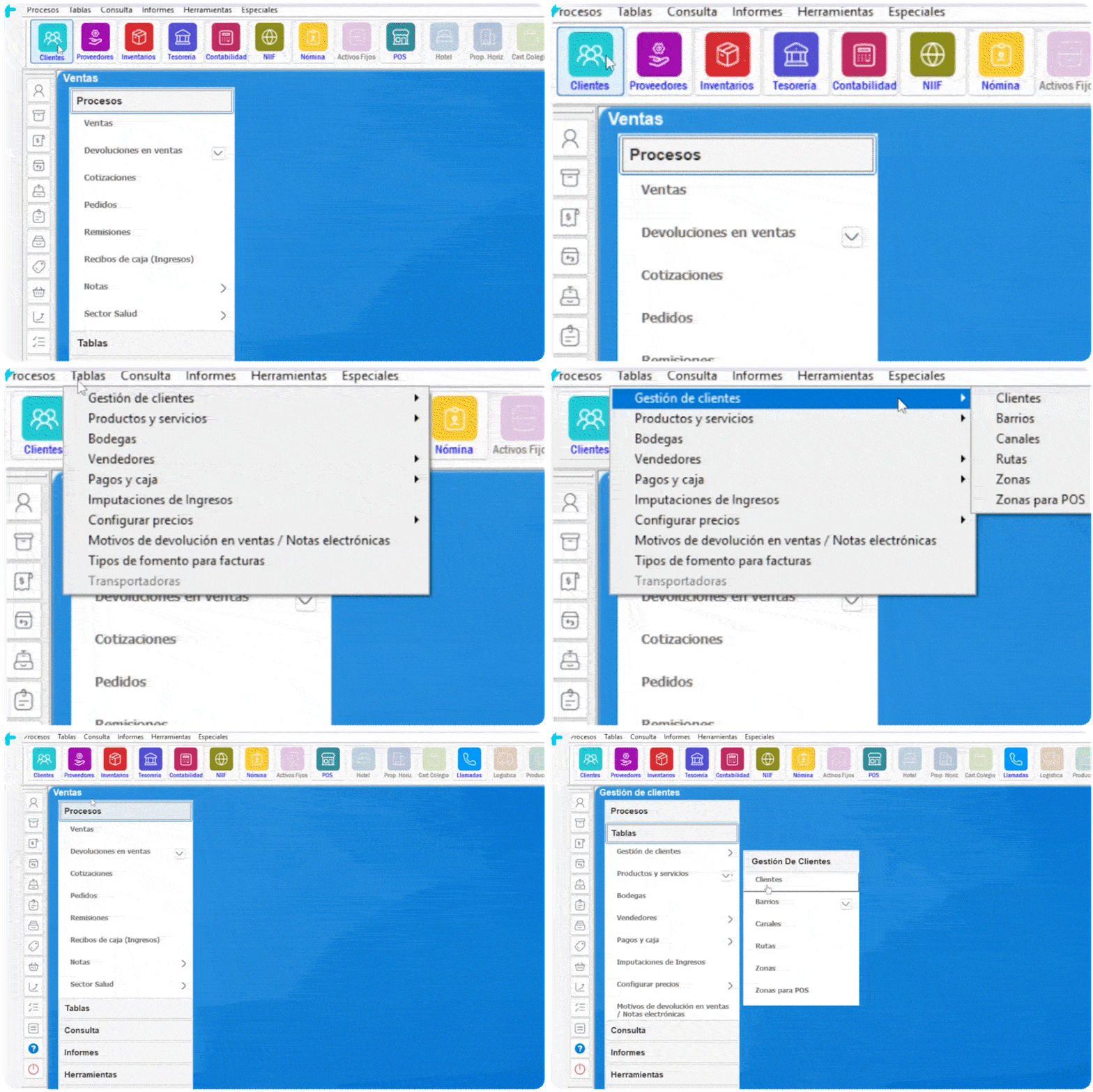
Acceder a la opción Clientes
- Una vez ingreses a AGIL, selecciona en el menú superior la opción Clientes
- En el módulo Clientes selecciona Tablas
- Luego elige la opción Gestión de clientes
- Por último selecciona Clientes
- El sistema mostrará el formulario utilizado para consultar la información de los terceros registrados como clientes
Acceso rápido: También puedes ingresar a esta opción mediante el menú desplegable disponible en el área de trabajo.
Buscar cliente
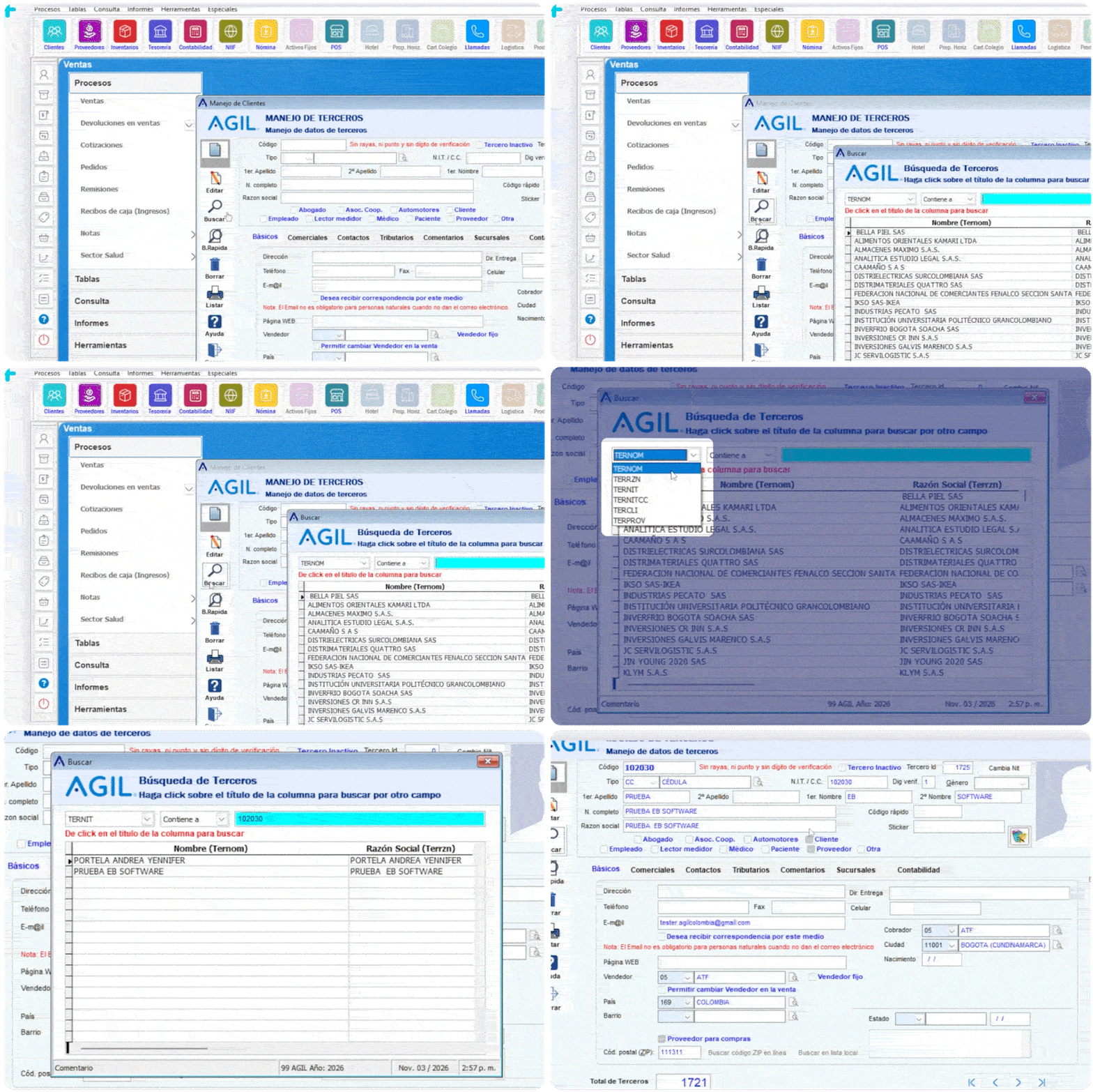
- Selecciona el botón Buscar para iniciar la consulta de un tercero
- Al seleccionar Buscar, se abrirá la ventana de consulta de terceros. La búsqueda puede realizarse utilizando cualquiera de las siguientes opciones:
- TERNOM - Nombre: Ingresa el nombre completo o una parte del nombre del tercero.
- TERRZN - Razón social: Ingresa la razón social completa o una parte de ella.
- TERNITCC - Código: Ingresa el código asignado al tercero dentro del sistema. Este puede corresponder al número de identificación o a un código interno definido por la empresa.
- TERCLI - Si es cliente: Ingresa 1 (uno) para consultar un cliente, ingresa 0 (cero) para consultar un tercero que no está marcado como cliente
- TERPROV - Si es proveedor: Ingresa 1 (uno) para consultar un proveedor, ingresa 0 (cero) para consultar un tercero que no está marcado como proveedor.
- Después de ingresar el dato de búsqueda, selecciona el tercero que deseas consultar y da Enter. o clic en aceptar.
- El sistema mostrará en pantalla la información correspondiente al tercero seleccionado
Recomendación: Antes de realizar una modificación, verifica que el tercero seleccionado corresponda a la persona o empresa que deseas actualizar.
Editar datos del cliente
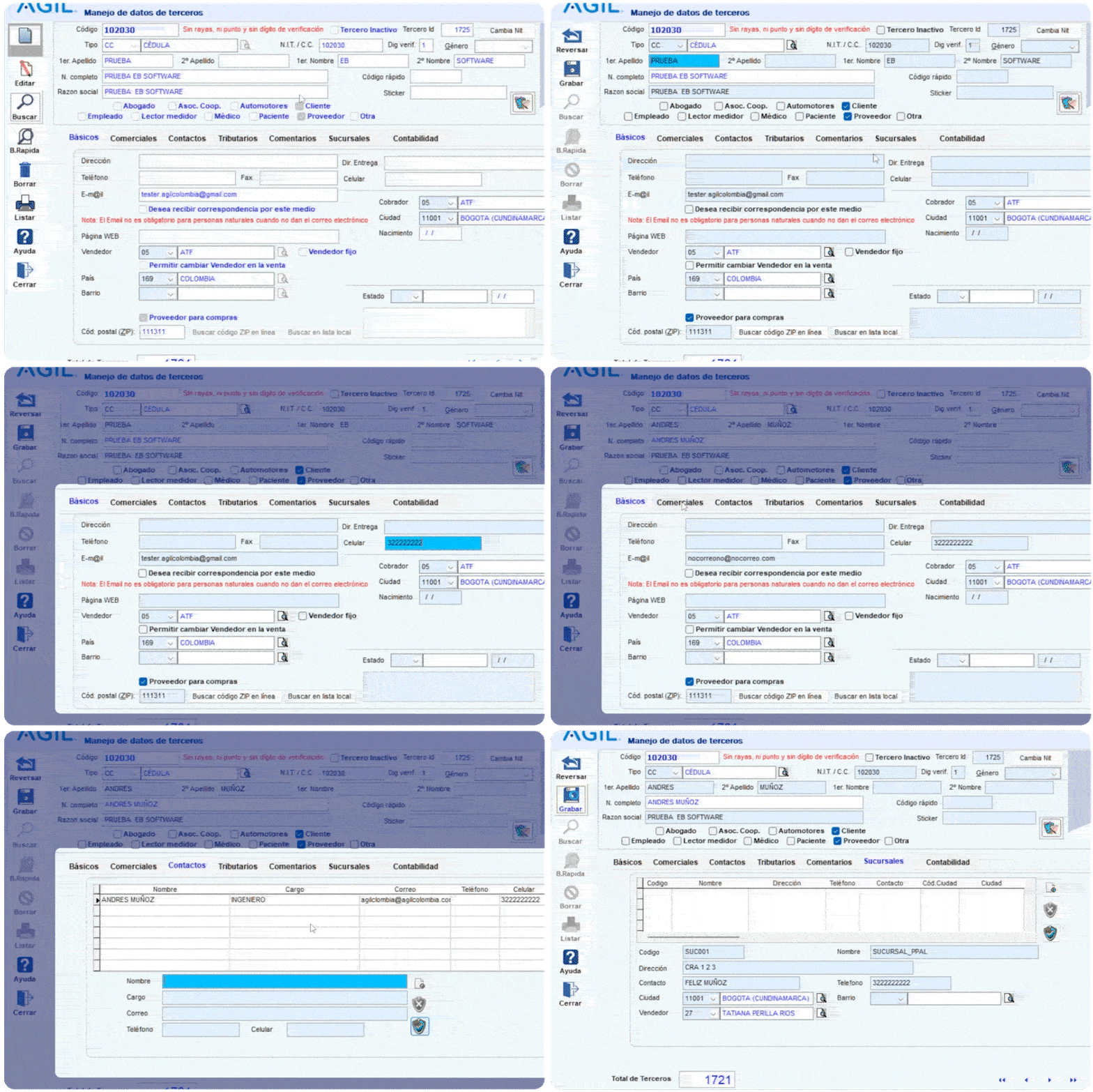
Para modificar la información de un tercero, primero debes realizar la consulta siguiendo los pasos descritos en la sección de Buscar tercero.
- Verifica que la información mostrada corresponda al tercero que deseas modificar.
- Selecciona el botón Editar para habilitar la modificación de los campos que permita el sistema.
- El sistema habilitará los campos que pueden ser modificados. La información se encuentra organizada en diferentes pestañas:
-
- Pestaña Básicos: Contiene la información general y los datos de contacto del tercero.
- Pestaña Comerciales: Contiene información relacionada con las condiciones comerciales del tercero.
- Pestaña Tributarios: Contiene información relacionada con las características tributarias del tercero.
- Pestaña Comentarios / Contacto: Permite consultar o actualizar información de contacto, comentarios y otros datos relacionados con el tercero.
- Pestaña Sucursales: Permite consultar y administrar las sucursales o establecimientos asociados al tercero.
- Pestaña contabilidad: Contiene información utilizada por el sistema para relacionar el tercero con determinados registros contables.
- Pestaña Receptores: Permite consultar o actualizar las personas autorizadas para recibir información, documentos o notificaciones relacionadas con el tercero.
- Modifica únicamente los datos que necesites actualizar y verifica que la información ingresada sea correcta, finalmente haz clic en Grabar para guardar el registro del tercero.
Importante: La pestaña Receptores no se mostrará cuando el cliente tenga proveedor propio. En ese caso, no es necesario registrar un receptor.
Ten en cuenta
Para modificar la información de un tercero, primero debes realizar la consulta siguiendo los pasos descritos en la sección de Buscar tercero.
- Verifica que la información mostrada corresponda al tercero que deseas modificar.
- Selecciona el botón Editar para habilitar la modificación de los campos que permita el sistema.
- El sistema habilitará los campos que pueden ser modificados. La información se encuentra organizada en diferentes pestañas:
-
- Pestaña Básicos: Contiene la información general y los datos de contacto del tercero.
- Pestaña Comerciales: Contiene información relacionada con las condiciones comerciales del tercero.
- Pestaña Tributarios: Contiene información relacionada con las características tributarias del tercero.
- Pestaña Comentarios / Contacto: Permite consultar o actualizar información de contacto, comentarios y otros datos relacionados con el tercero.
- Pestaña Sucursales: Permite consultar y administrar las sucursales o establecimientos asociados al tercero.
- Pestaña contabilidad: Contiene información utilizada por el sistema para relacionar el tercero con determinados registros contables.
- Pestaña Receptores: Permite consultar o actualizar las personas autorizadas para recibir información, documentos o notificaciones relacionadas con el tercero.
- Modifica únicamente los datos que necesites actualizar y verifica que la información ingresada sea correcta, finalmente haz clic en Grabar para guardar el registro del tercero.