
Crea, consulta y edita los contratos de los empleados en AGIL Cloud
23 de abril de 2026
Transacciones de inventario en AGIL 4: Cómo Registrar Entradas y Salidas de Inventario
23 de abril de 2026En este video te enseñamos cómo gestionar correctamente los inventarios en AGIL 4, incluyendo cómo hacer traslados entre bodegas, recálculo de costos y consultas importantes como kardex y existencias.
Si trabajas con inventarios, este proceso es clave para evitar descuadres, errores contables y pérdidas de mercancía.
Índice de contenidos
- ¿Cómo hacer traslados entre bodegas?
- ¿Cómo configurar las bodegas para que no se pueda facturar cuando un producto está en negativo?
- ¿Cómo hacer el recálculo de costo?
- Ver o editar las existencias
- ¿Cómo ver los movimientos de un producto, conocido como kardex?Ver o editar las existencias
- ¿obligatoriamente para tener control de la mercancía en físico, el producto tiene que llegar a un punto exacto?
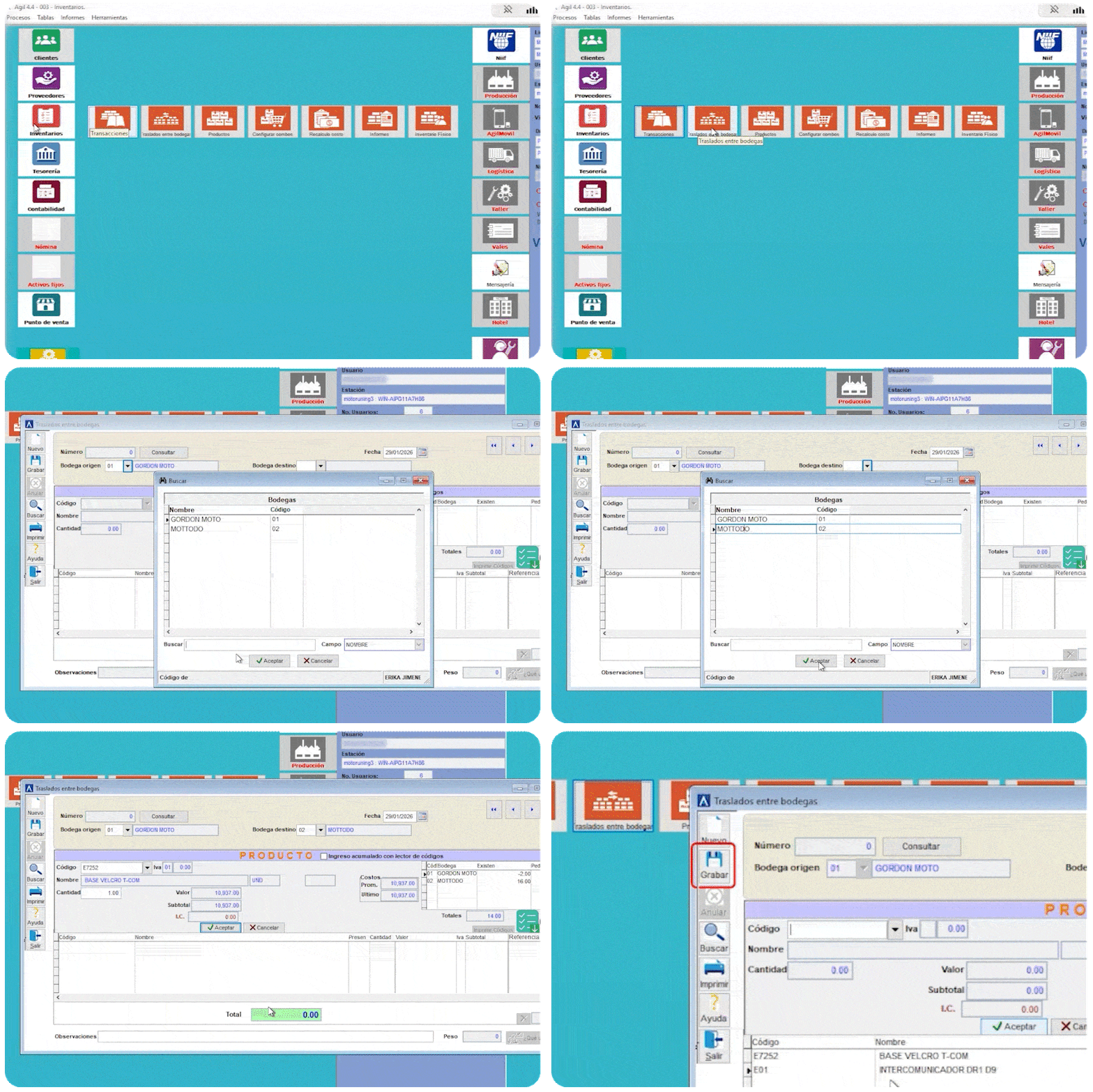
1. ¿Cómo hacer traslados entre bodegas?
Los traslados permiten mover mercancía de una bodega a otra dentro del sistema.
Para esto debes tener anteriormente creadas las bodegas.
¿Cómo hacer estos traslados en AGIL?
- Ingresa al módulo de Inventarios > Traslados de bodegas > Traslados
- Selecciona la bodega de origen
- Selecciona la bodega destino
- Elige el producto
- Ingresa la cantidad
- Haz clic en “Aceptar” y finalmente, haz clic en “Grabar”
Si necesitas agregar más productos, simplemente continúa añadiéndolos.
2. ¿Cómo configurar las bodegas para que no se pueda facturar cuando un producto está en negativo?
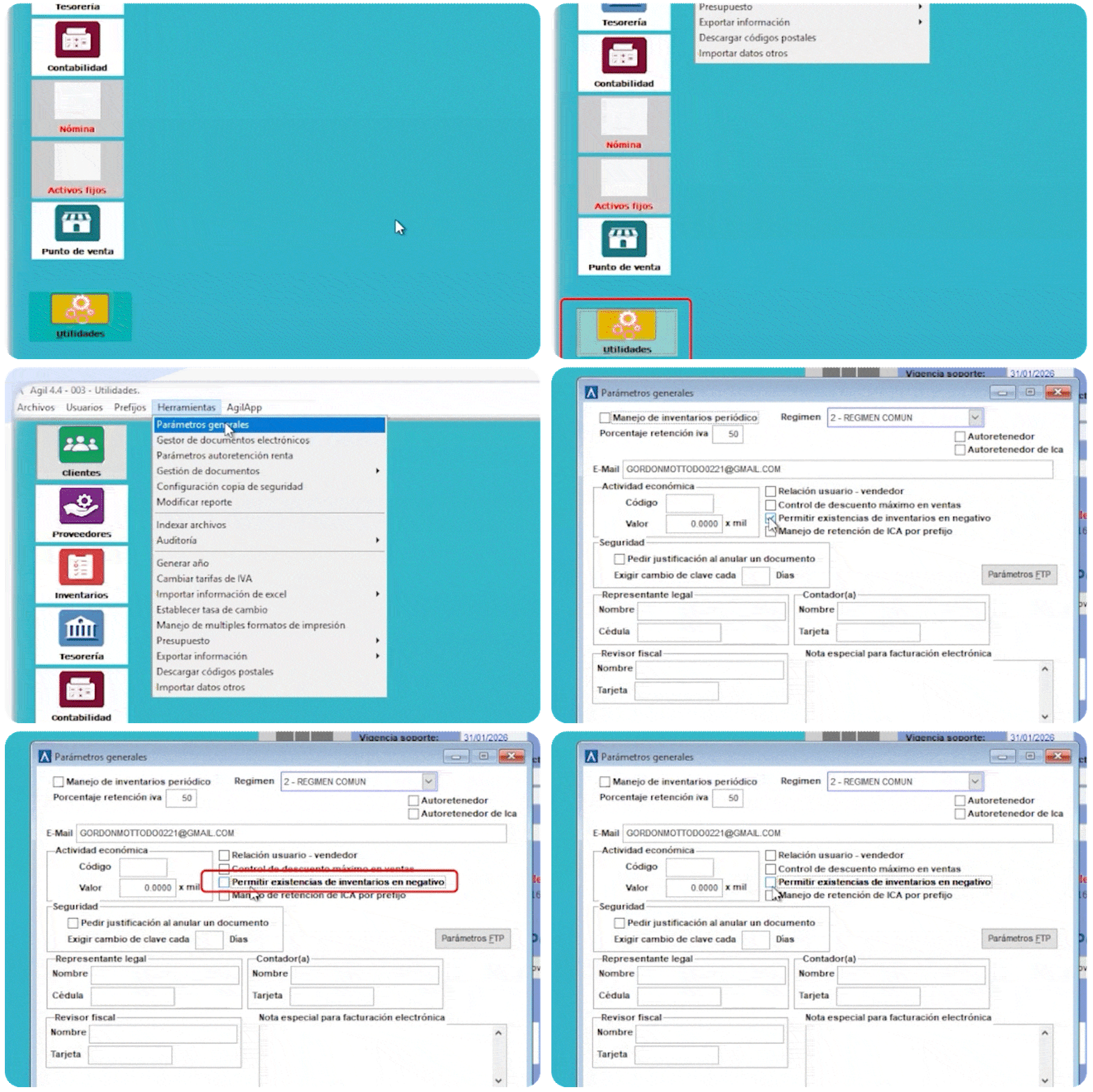
Para mantener un mejor control, es recomendable evitar que el sistema permita facturar un producto cuando este está en negativo.
- Para hacerlo dirígete al Módulo de Utilidades > Herramientas > Parámetros generales
- Desmarca la casilla de verificación: “Permitir existencias de inventarios en negativo”
- Y por último, haz clic en “Grabar”
Esta configuración aplica para todo el inventario del sistema.
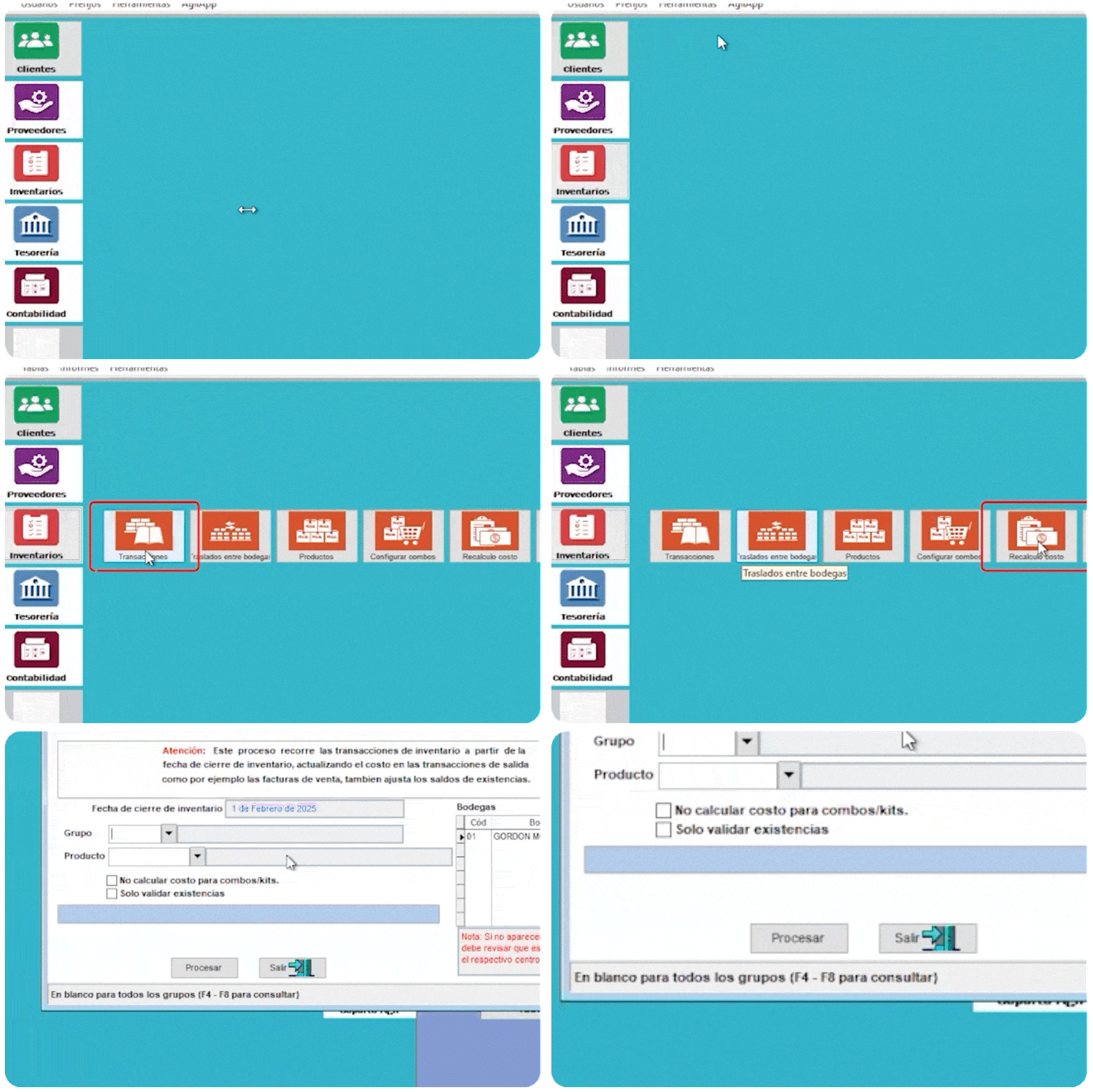
3. ¿Cómo hacer el recálculo de costo?
Este proceso permite recalcular los costos del inventario y actualizar la información contable.
Antes de realizar este proceso es importante tener en cuenta:
- Este proceso elimina y vuelve a generar la información contable
- Nadie debe estar usando el sistema durante este proceso
- Puedes ejecutarlo cuando sea necesario.
- Para realizar este proceso debes ingresar al módulo de inventarios > herramientas > recalculo de costo
-
- Haz clic en “procesar”, cuando termine se borra la información contable y se recontabiliza.
4. Ver o editar las existencias
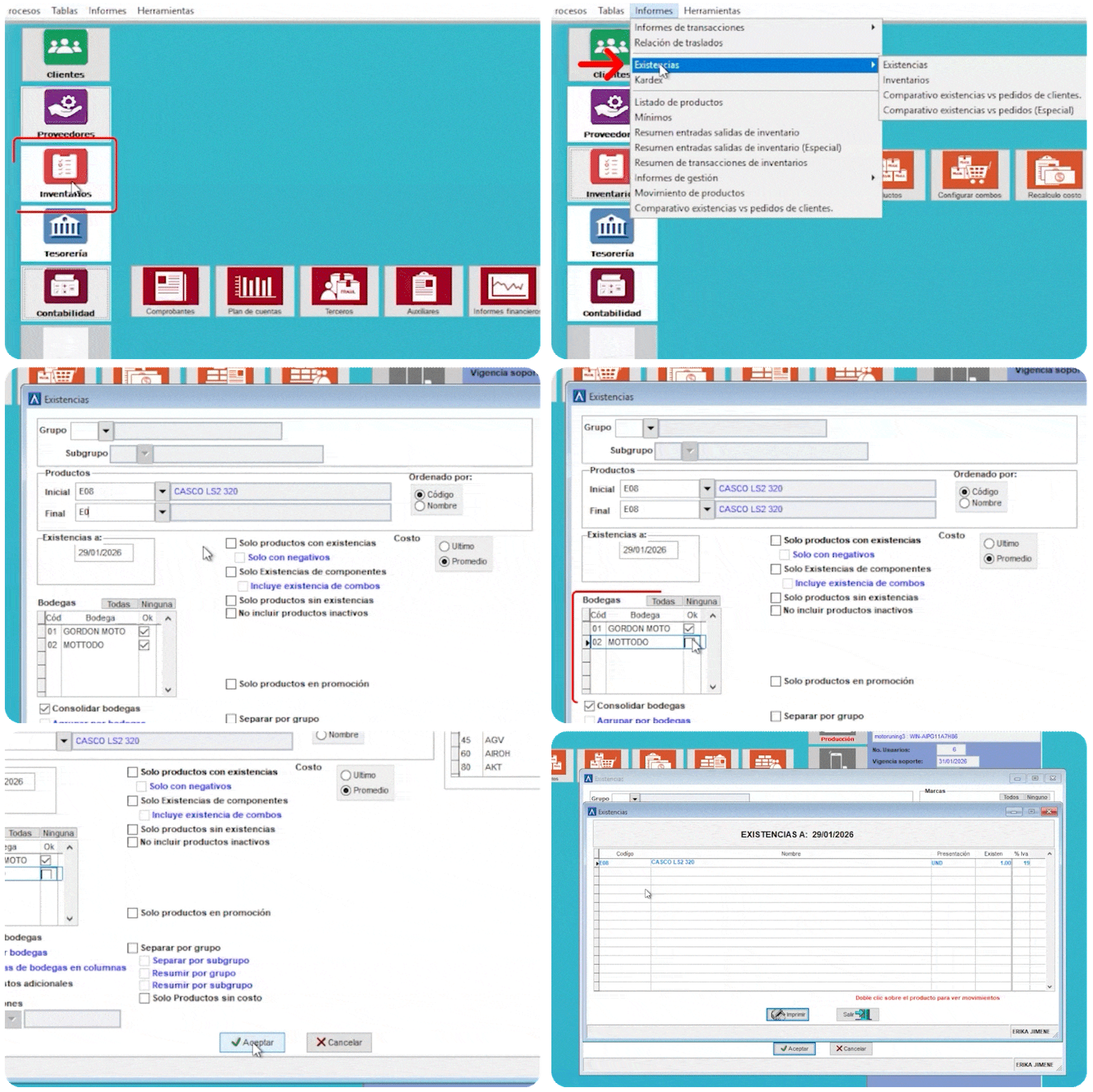
- Ahora veremos cómo consultar las existencias actuales de tus productos y realizar ajustes cuando sea necesario.
- Ingresa al módulo inventarios > informes > existencias
- Ingresa el producto que quieres buscar
- Selecciona la o las bodega
- Haz clic en “aceptar”
- El sistema mostrará todas las existencias disponibles.
5. ¿Cómo ver los movimientos de un producto, conocido como kardex?
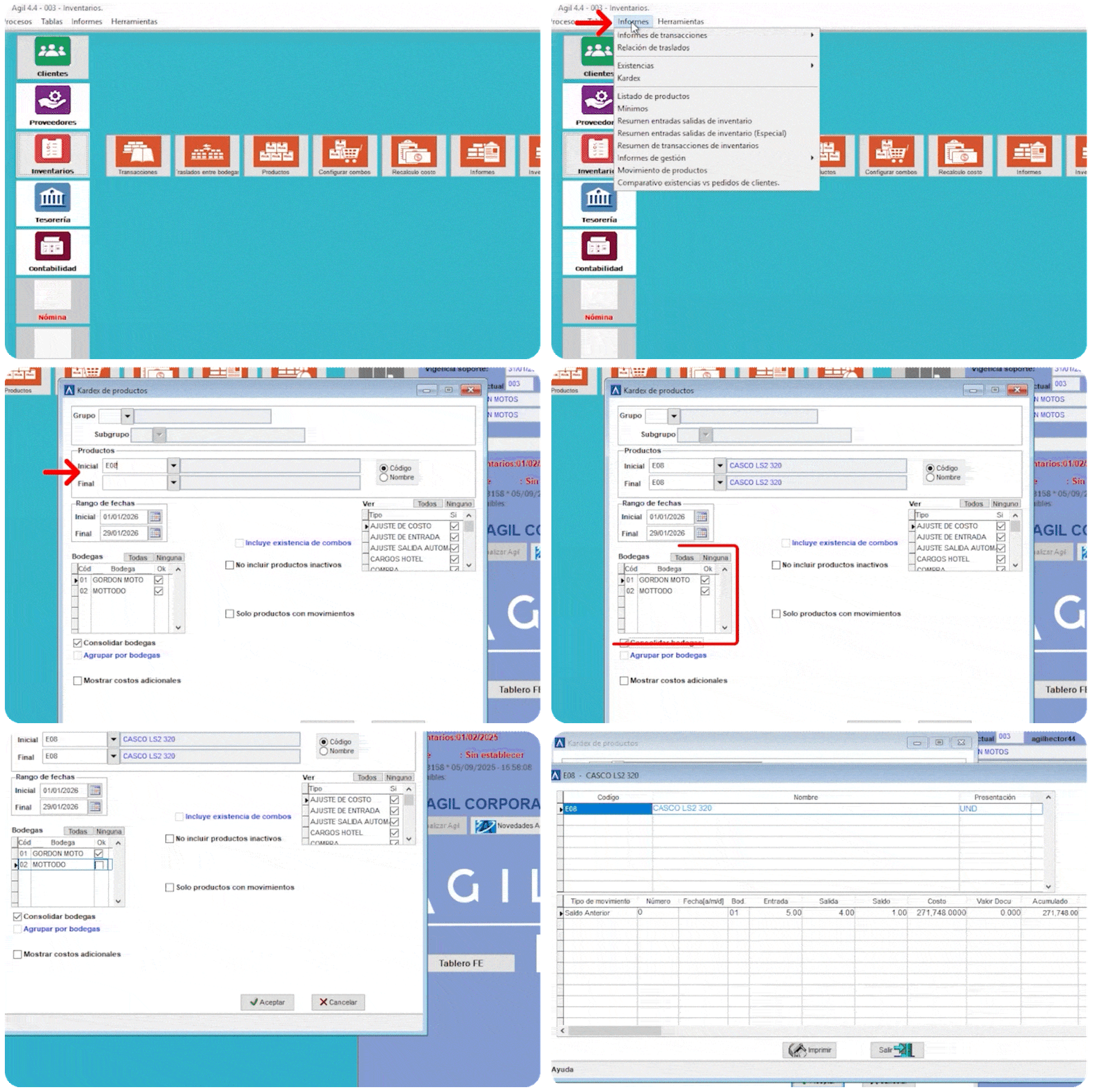
- El kardex te permite ver el historial completo de un producto, por ejemplo cuándo se compró o cuando fue vendido.
- Para ver el Kardex utiliza la siguiente ruta: módulo de inventarios > informes > Kardex
- Elige el producto,
- Establece el rango de fechas
- Selecciona las bodegas.
- Ahora verás todos los movimientos, de ese producto
6. ¿obligatoriamente para tener control de la mercancía en físico, el producto tiene que llegar a un punto exacto?
– Si, es mejor que llegue a una bodega y de ahí se hagan los traslados. por ejemplo si la compra quiero que llegue una parte a una bodega y otra parte a otra bodega es mejor hacer llegar todo a una sola bodega y luego hacer el traslado.