
Transacciones de inventario en AGIL 4: Cómo Registrar Entradas y Salidas de Inventario
23 de abril de 2026
Como hacer el inventario físico en AGIL 4
24 de abril de 2026En este video te mostraremos todos los informes que hay en el módulo de inventarios y para que sirve cada uno. Todos los procesos que se generen en la parte de “procesos” dejan unos informes, los cuales se pueden ver a través de la opción de “informes” en la barra superior.
Índice de contenidos
- Informes de transacciones
- Relación de traslados
- Informes de existencias
- Kardex
- Herramientas
1. Informes de transacciones
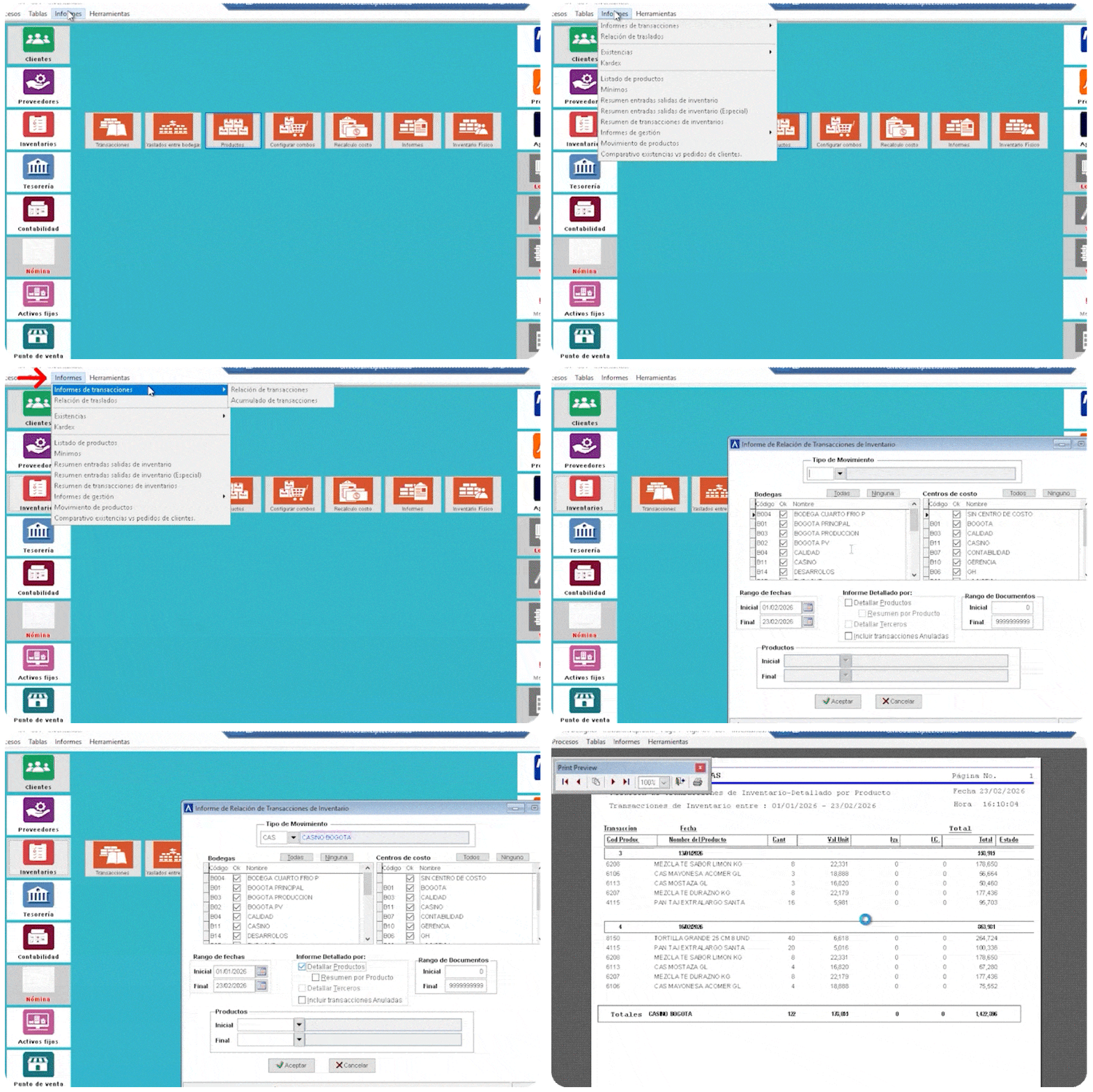
La primera opción la encontramos en: inventarios>informes>informes de transacciones>relación de transacciones
-
- Allí se muestra resúmenes y documentos de lo que se ha hecho
- Allí se muestra resúmenes y documentos de lo que se ha hecho
2. Relación de traslados
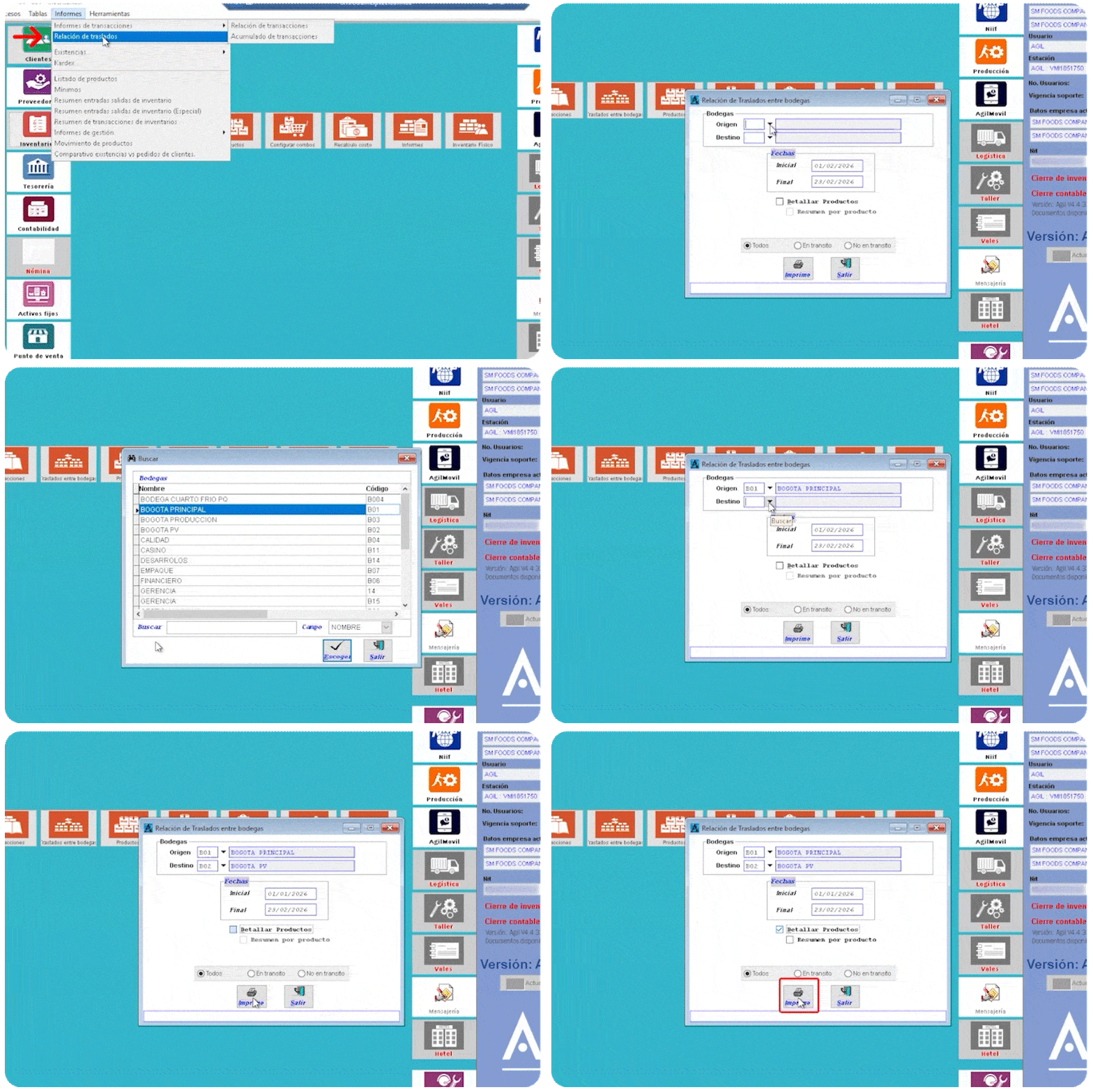
La opción de “relación de traslados” sirve para ver todos los traslados entre bodegas que hemos hecho. solo ponemos la bodega origen y destino y la fecha que necesitemos.
-
- marcamos la casilla de “detallar productos” y hacemos clic en “imprimir”
3. Informes de existencias
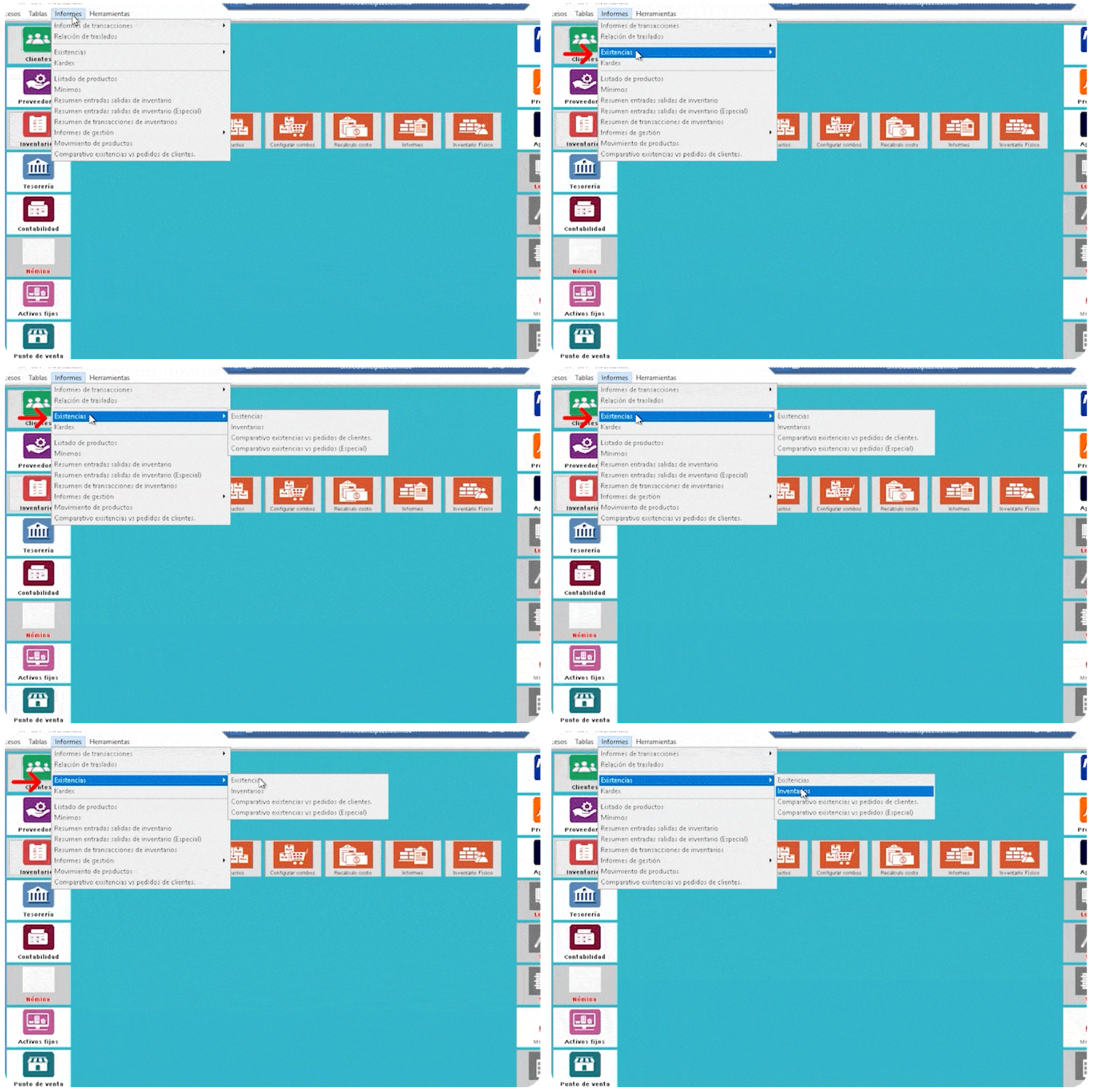
El siguiente son los Informes de existencia (inventarios>informes>existencias>existencias o inventarios)
-
- La opción existencias: muestra costos de producto
- La opción inventarios: muestra las existencias
4. Kardex
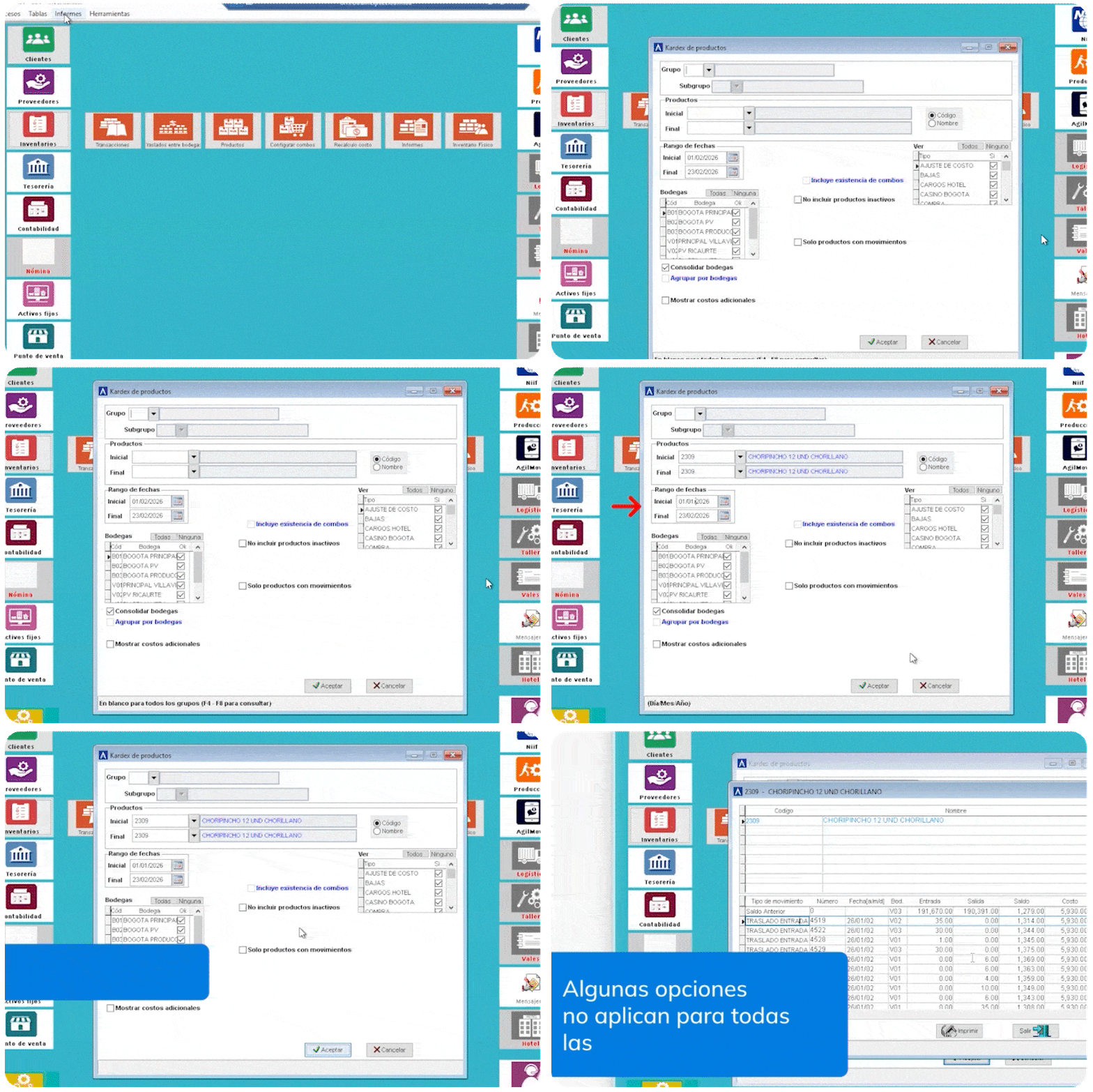
Opción Kardex (inventarios>informes>Kardex)
Este informe muestra el movimiento que ha tenido un producto dentro de un periodo. Se puede ver por producto individual, grupo o subgrupo.
- Aquí lo podemos ver por grupo, subgrupo o producto individual. Elegimos la que queramos.
- Elegimos la fecha inicial y final y hacemos clic en ”aceptar”
- El sistema mostrará todos los movimientos
NOTA: Ten en cuenta que algunas de las opciones de este menu no aplican o funcionan para todas las empresas asi que esto se da de acuerdo a tus necesidades.
5. Opción Herramientas
- Cambiar/unificar código de producto: Esta opción es muy sencilla, sirve para unificar o cambiar el código de un producto.
- Solo debemos poner el código actual y el código nuevo y hacer clic en “aceptar”
- Eliminar productos sin movimiento: Sirve para eliminar productos que NUNCA tuvieron movimiento.
-
- Aqui solo hacemos clic en “consultar productos sin movimiento” y mostrará todos los productos sin movimiento. Es decisión propia si los borras o no
3. Recalculo de costo: son temas de recosteo para inventario en negativo. tener esto garantiza los registros contables de una manera correcta.