

¿Cómo usar el Calendario Tributario en AGIL One?
18 de septiembre de 2026
¿Cómo buscar y editar clientes en AGIL Local 4?
28 de octubre de 2026Un cliente es una persona o empresa con la que la organización tiene una relación comercial. Registrarlo en AGIL Local 4 nos permite guardar sus datos de identificación, contacto, condiciones comerciales e información tributaria. El sistema usa esa información en los procesos relacionados con clientes, como la facturación de ventas, el manejo del crédito y el cobro de obligaciones, la asignación de vendedores y rutas, y el envío de documentos al cliente.
En este video te guiaremos paso a paso para que puedas registrar un cliente desde el módulo de Clientes de AGIL Local 4. Veremos la información básica, comercial y tributaria, los contactos, las sucursales, los vendedores y los receptores.
Debemos tener en cuenta:
- No todos los campos deben diligenciarse para todos los clientes. Algunos datos dependen del tipo de cliente y de las condiciones configuradas en el sistema.
- Antes de registrar un cliente, debemos tener a la mano su tipo y número de identificación, su nombre o razón social, su dirección y datos de contacto, y su información comercial y tributaria, de acuerdo con sus documentos.
- Si el cliente tiene sucursales, vendedores o receptores, también debemos tener esa información disponible.
¿Cómo ingresamos a la opción Clientes?
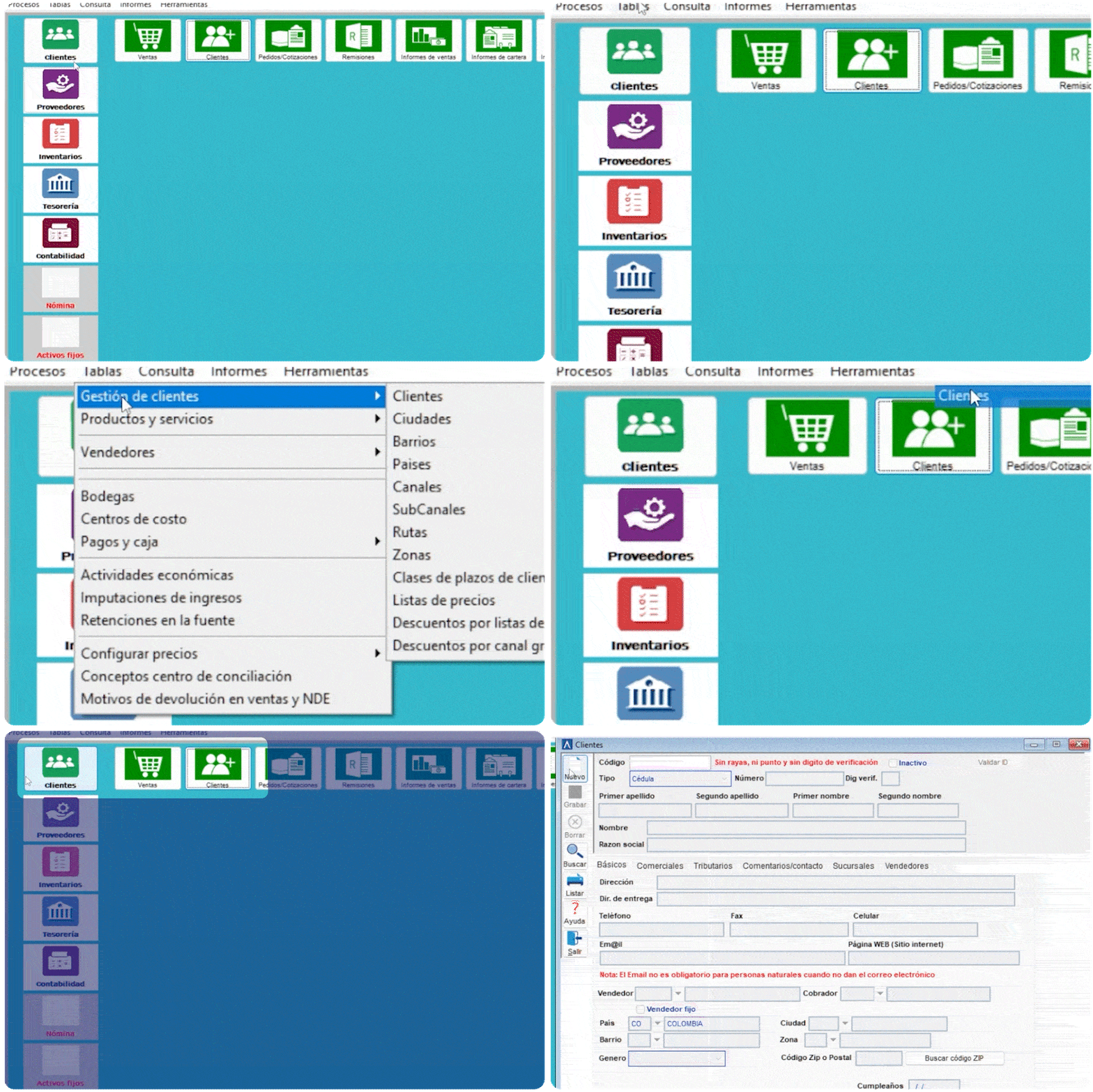
- En el menú principal selecciona el módulo Clientes.
- Luego ve a Tablas, luego selecciona la opción “Gestión de clientes” y por último selecciona la opción Clientes. También puedes ingresar mediante el acceso rápido disponible en el área de trabajo
- Se mostrará una ventana con el formulario para realizar el registro del tercero como cliente
- Selecciona el botón Nuevo para iniciar el registro de un tercero
¿Cómo creamos un cliente y registramos su información básica?
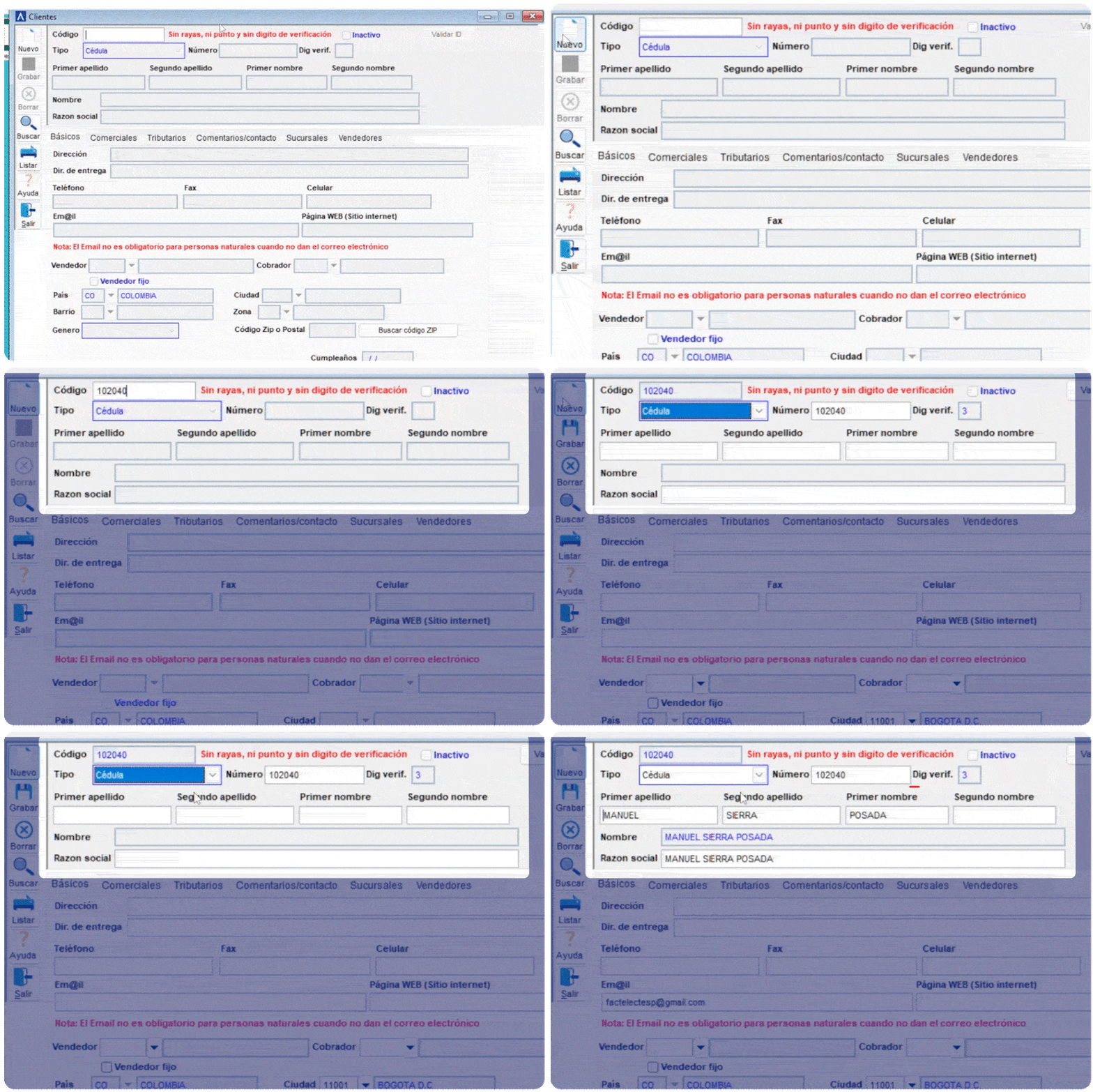
Al seleccionar esta opción, se habilitarán los campos necesarios para ingresar la información:
-
- Código: Ingresa un código que permita identificar al tercero dentro del sistema. Puedes utilizar el número de identificación o un código interno definido por la empresa.
- Inactivo: Marca esta casilla cuando el tercero deba quedar registrado como inactivo.
- Tipo: Selecciona el tipo de identificación del tercero a registrar.
- Número: Ingresa el número de identificación del tercero que corresponda
- Dig verif: Se mostrará el dígito de verificación asociado al número de identificación del tercero ingresado.
- Primer apellido: Ingresa el primer apellido del tercero.
- Segundo apellido: Registra el segundo apellido del tercero, cuando corresponda.
- Primer nombre: Ingresa el primer nombre del tercero.
- Segundo nombre:Registra el segundo nombre del tercero, cuando corresponda.
- Nombre: Se mostrará el registro del nombre completo o denominación del tercero, según el tipo de registro.
- Razón social: Se mostrará el nombre legal con el que está registrada una empresa o persona jurídica, según el tipo de registro.
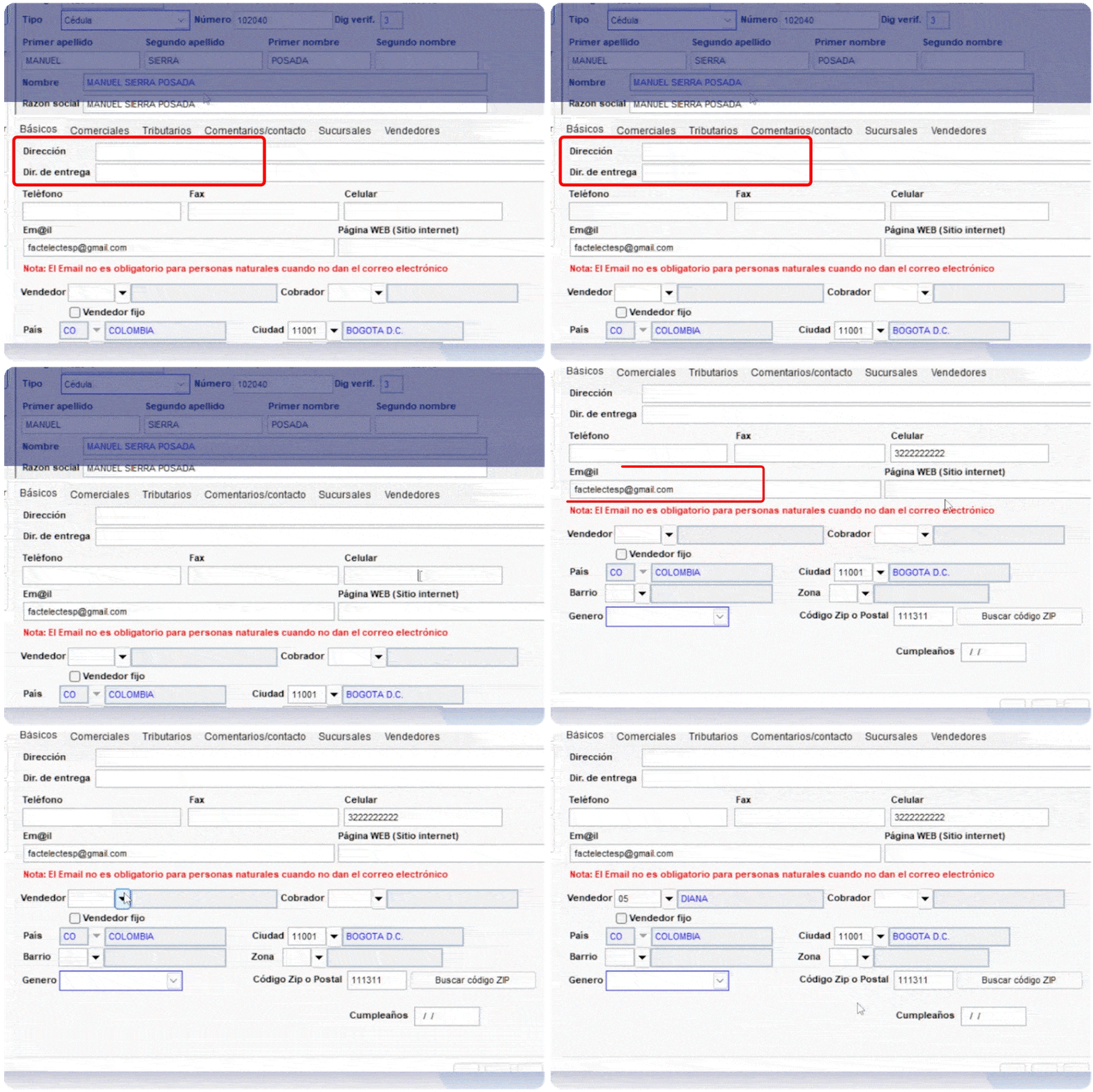
Pestaña Básicos: Corresponde a la sección que agrupa y administra la información general del tercero.
-
- Dirección: Ingresa la dirección de ubicación o residencia asociada al tercero a registrar, cuando corresponda.
- Dir de entrega: Registra la dirección donde se deben realizar las entregas de productos o servicios, cuando corresponda.
- Teléfono: Ingresa el número de contacto fijo del tercero.
- Fax: Registra el número de fax utilizado para el envío o recepción de documentos del tercero, cuando corresponda.
- Celular: Ingresa el número de contacto móvil del tercero.
- Em@il: Ingresa la dirección de correo electrónico del tercero. Esta dirección puede utilizarse para enviar comunicaciones y el soporte de la factura de venta cuando realice una compra.
- Página Web (Sitio internet): Registra la dirección del sitio web asociado al tercero, cuando corresponda
- Vendedor: Selecciona un vendedor responsable de gestionar las operaciones comerciales con el tercero, cuando corresponda.
- Cobrador: Selecciona una persona responsable de gestionar el cobro de las obligaciones del tercero, cuando corresponda.
- Vendedor fijo: Selecciona la casilla de chequeo que indica que el vendedor asignado permanece establecido para las operaciones realizadas con el tercero, cuando corresponda.
- País: Selecciona el país donde se encuentra ubicado el tercero.
- Ciudad: Selecciona la ciudad donde se encuentra ubicada la dirección del tercero.
- Barrio: Selecciona el barrio correspondiente a la ubicación del tercero.
- Zona: Selecciona la zona geográfica asociada a la ubicación del tercero.
- Género: Selecciona el género del tercero cuando corresponda a una persona natural.
- Código Zip o Postal: Selecciona el código postal correspondiente a la dirección del tercero.
- Buscar código ZIP: Permite consultar o localizar el código postal correspondiente a una dirección.
- Fecha de nacimiento: Indica la fecha de nacimiento o cumpleaños del tercero, cuando corresponda.
¿Cómo consultar la información de un cliente en la DIAN desde AGIL?
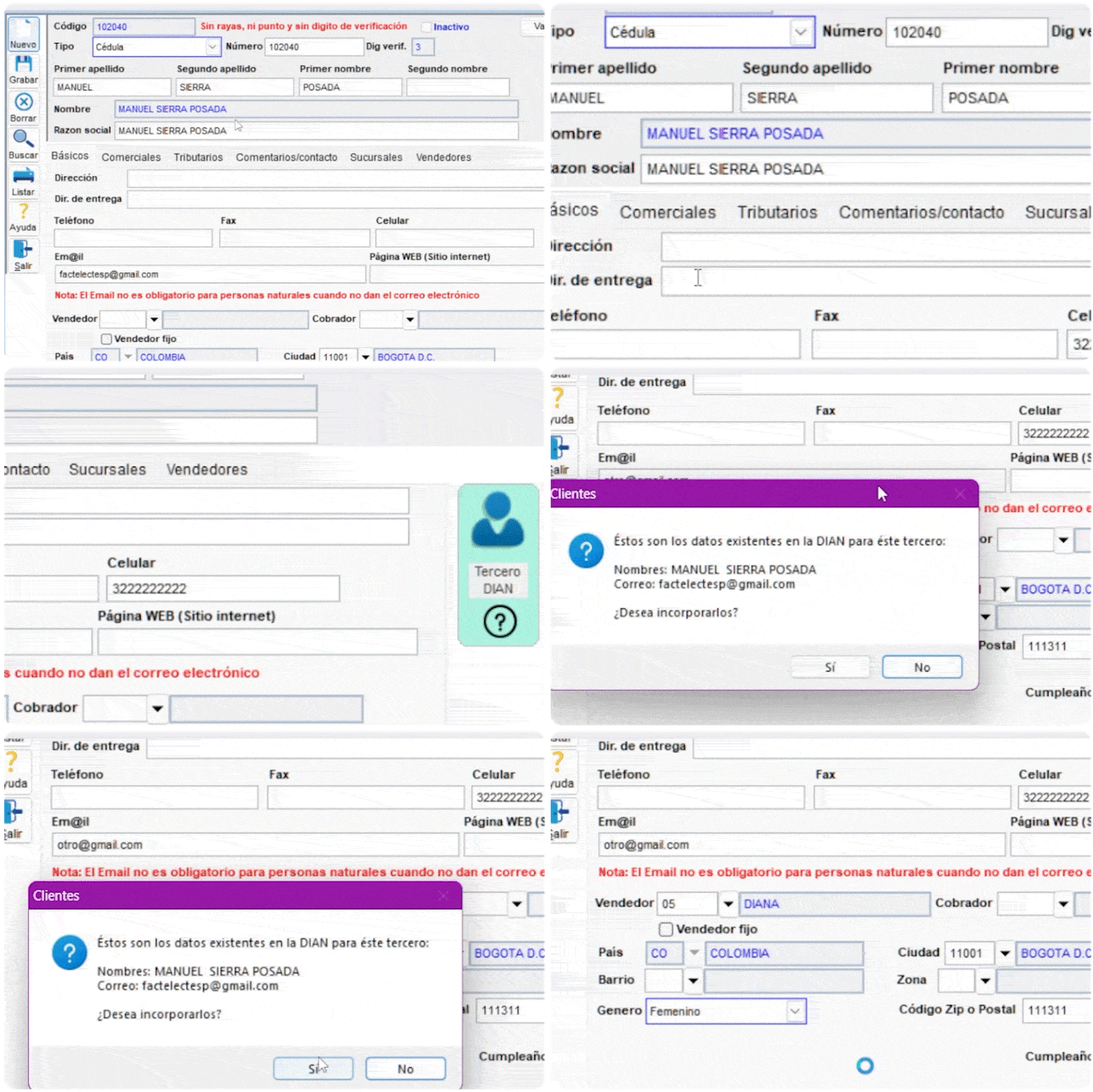
Al momento de estar creando el cliente, si este ya está registrado en AGIL, el sistema nos muestra la información que se encuentra registrada previamente. Pero también podemos consultar la información en la DIAN de la siguiente manera:
-
- Hacemos clic en editar.
- Luego clic en el botón verde con el icono de la persona. Y nos mostrará los datos de la persona
- Si queremos incorporarlos daremos clic en “sí”, de lo contrario seleccionamos “no”.
¿Cómo registramos la información comercial?
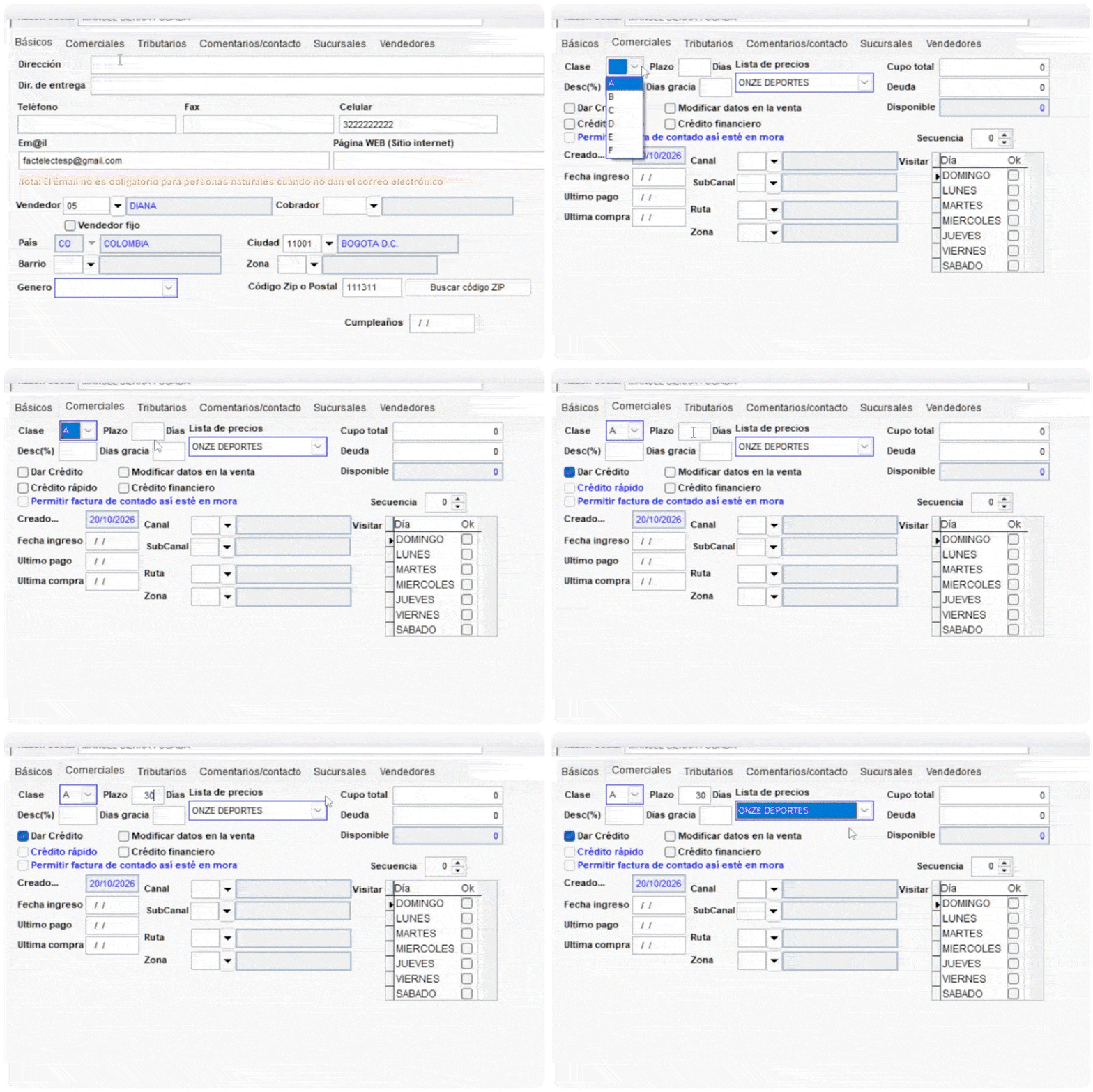
Pestaña Comerciales: Corresponde a la sección que permite registrar las condiciones comerciales del tercero. Encontrarás los siguientes campos para diligenciar:
-
- Clase: Selecciona la clasificación o categoría asignada al tercero según las condiciones comerciales establecidas.
- Plazo: Selecciona el número de días que tiene el cliente para realizar el pago de una factura o compra realizada a crédito.
- Lista de precios: Selecciona la lista de precios que se aplicará al tercero en las operaciones de venta.
- Cupo total: Muestra el valor máximo de dinero que la empresa permite que el cliente tenga pendiente de pago por compras realizadas a crédito.
- Desc (%): Indica el porcentaje de descuento que puede aplicarse en las operaciones de venta
- Días gracia: Indica el número de días adicionales otorgados al tercero después del vencimiento de una obligación.
- Deuda: Muestra el valor correspondiente del cupo de crédito que el cliente todavía puede utilizar.
- Dar crédito: Selecciona la casilla de chequeo que establece si el tercero tiene autorización para realizar compras o transacciones a crédito.
- Modificar datos en la venta: Selecciona la casilla de chequeo que permite modificar determinados datos del tercero directamente durante el proceso de venta.
- Disponible: Muestra el valor de crédito que el tercero tiene disponible para realizar nuevas operaciones.
- Crédito rápido: Selecciona la casilla de chequeo que permite establecer si el tercero puede acceder a una modalidad de crédito con condiciones de aprobación simplificadas.
- Crédito financiero: Selecciona la casilla de chequeo que indica si el tercero tiene habilitada una modalidad de crédito asociada a condiciones financieras.
- Permitir factura de contado así esté en mora: Selecciona la casilla de chequeo que indica que permite generar facturas de contado para el tercero aunque tenga obligaciones vencidas o se encuentre en mora.
- Secuencia: Indica el orden o consecutivo asignado al registro dentro del sistema para imprimir la factura.
- Creado: Indica la fecha en que fue creado o registrado el tercero en el sistema.
- Canal: Selecciona el canal comercial mediante el cual se gestiona o atiende al tercero.
- Visitar: Indica o gestiona la programación de visitas comerciales al tercero.
- Fecha ingreso: Permite registrar la fecha en que el tercero ingresó o fue vinculado al sistema o a la organización.
- SubCanal: Selecciona una clasificación más detallada del canal comercial asignado al tercero.
- Último pago: Permite registrar la fecha o información correspondiente al último pago realizado por el tercero.
- Ruta: Permite identificar la ruta comercial, logística o de atención asignada al tercero.
- Última compra: Permite registrar la fecha o información correspondiente a la última compra realizada por el tercero.
- Zona: Identifica la zona geográfica o comercial asignada al tercero.
¿Cómo registramos la información tributaria?
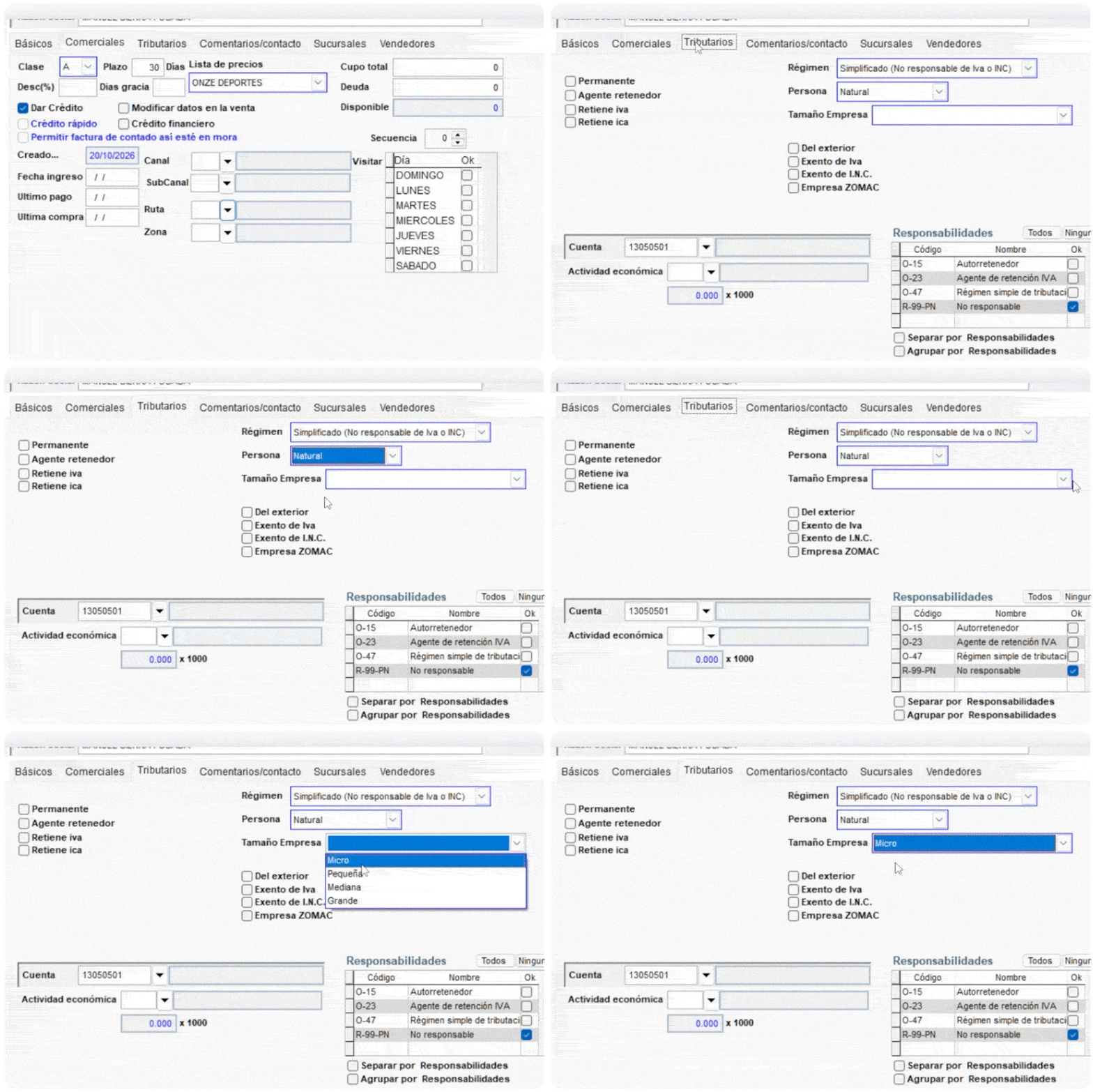
Pestaña Tributarios: Corresponde a la sección que permite registrar la información y características tributarias asociadas al tercero. Encontrarás la siguiente información para diligenciar:
-
- Régimen: Selecciona el régimen tributario correspondiente al tercero.
- Permanente: Selecciona la casilla de chequeo que indica si la condición o clasificación tributaria registrada para el tercero se mantiene de forma permanente.
- Persona: Define el tipo de persona del tercero, como persona natural o jurídica.
- Agente retenedor: Selecciona la casilla de chequeo que indica si el tercero tiene la responsabilidad de practicar determinadas retenciones.
- Retiene iva: Marca la casilla de chequeo que indica si el tercero debe practicar retención sobre el IVA en las operaciones correspondientes.
- Retiene ica: Marca la casilla de chequeo que indica si el tercero debe practicar retención del impuesto de Industria y Comercio (ICA).
- Tamaño empresa: Selecciona la clasificación de la empresa según su tamaño, de acuerdo con la clasificación establecida (Micro - Pequeña - Mediana - Grande).
- Del exterior: Marca la casilla de chequeo que indica si el tercero está ubicado o corresponde a una entidad o persona del exterior.
- Exento de iva: Marca la casilla de chequeo que indica si el tercero u operación está exento del Impuesto sobre las Ventas (IVA), según corresponda.
- Exento de INC: Marca la casilla de chequeo que indica si el tercero u operación está exento del Impuesto Nacional al Consumo (INC), según corresponda.
- Empresa Zomac: Marca la casilla de chequeo que indica si la empresa está ubicada o cumple las condiciones para ser considerada una empresa ZOMAC (Zonas Más Afectadas por el Conflicto Armado).
- Cuenta: Asocia una cuenta contable al tercero para el registro de las operaciones financieras.
- Actividad económica: Selecciona la actividad económica principal o las actividades económicas asociadas al tercero.
- Responsabilidades: Selecciona las responsabilidades y obligaciones tributarias asignadas al tercero.
- Separar por responsabilidades: Selecciona la casilla de chequeo que permite organizar o presentar la información de acuerdo con las diferentes responsabilidades tributarias registradas.
- Agrupar por responsabilidades: Marca la casilla de chequeo que permite consolidar la información de los terceros según sus responsabilidades tributarias.
Importante: La información tributaria debe registrarse de acuerdo con los documentos y responsabilidades tributarias del tercero. Si no conoce esta información, consulte con la persona responsable del área contable o tributaria antes de diligenciar estos campos.
¿Cómo registramos los comentarios y contactos?
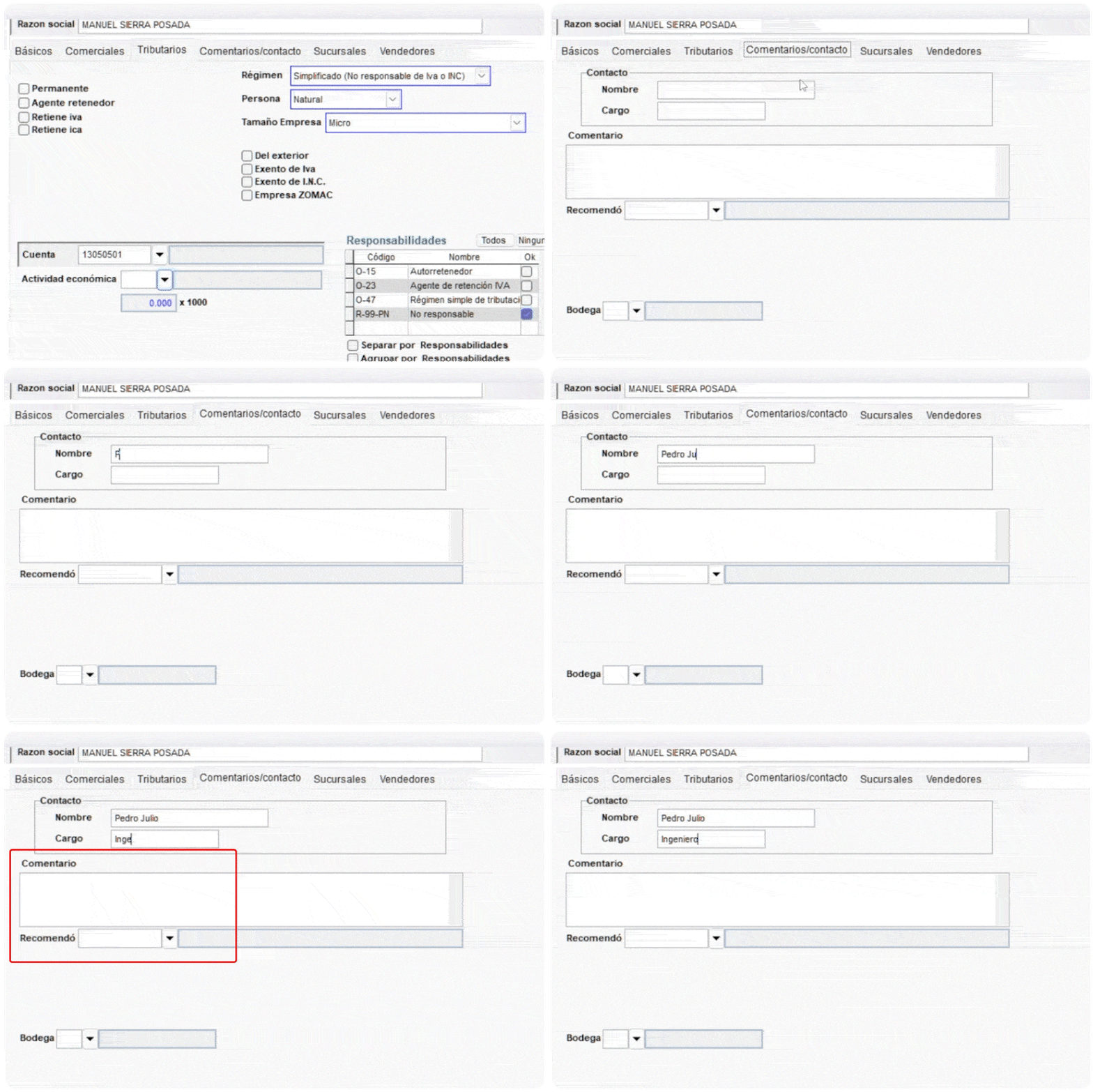
Pestaña Comentarios / Contacto: Corresponde a la sección que permite registrar información de contacto, observaciones y otros datos relacionados con el tercero. Encontrarás los siguientes campos para diligenciar:
-
- Nombre: Permite registrar el nombre de la persona asociada al tercero o contacto.
- Cargo: Permite indicar el cargo o función que desempeña la persona dentro de la empresa.
- Comentario: Permite registrar observaciones o información adicional relacionada con el contacto.
- Recomendó: Permite registrar la persona que recomendó o remitió al tercero a la empresa.
- Bodega: Permite asignar la bodega asociada al tercero o contacto para la gestión de las operaciones correspondientes.
¿Cómo registramos las sucursales de un cliente?
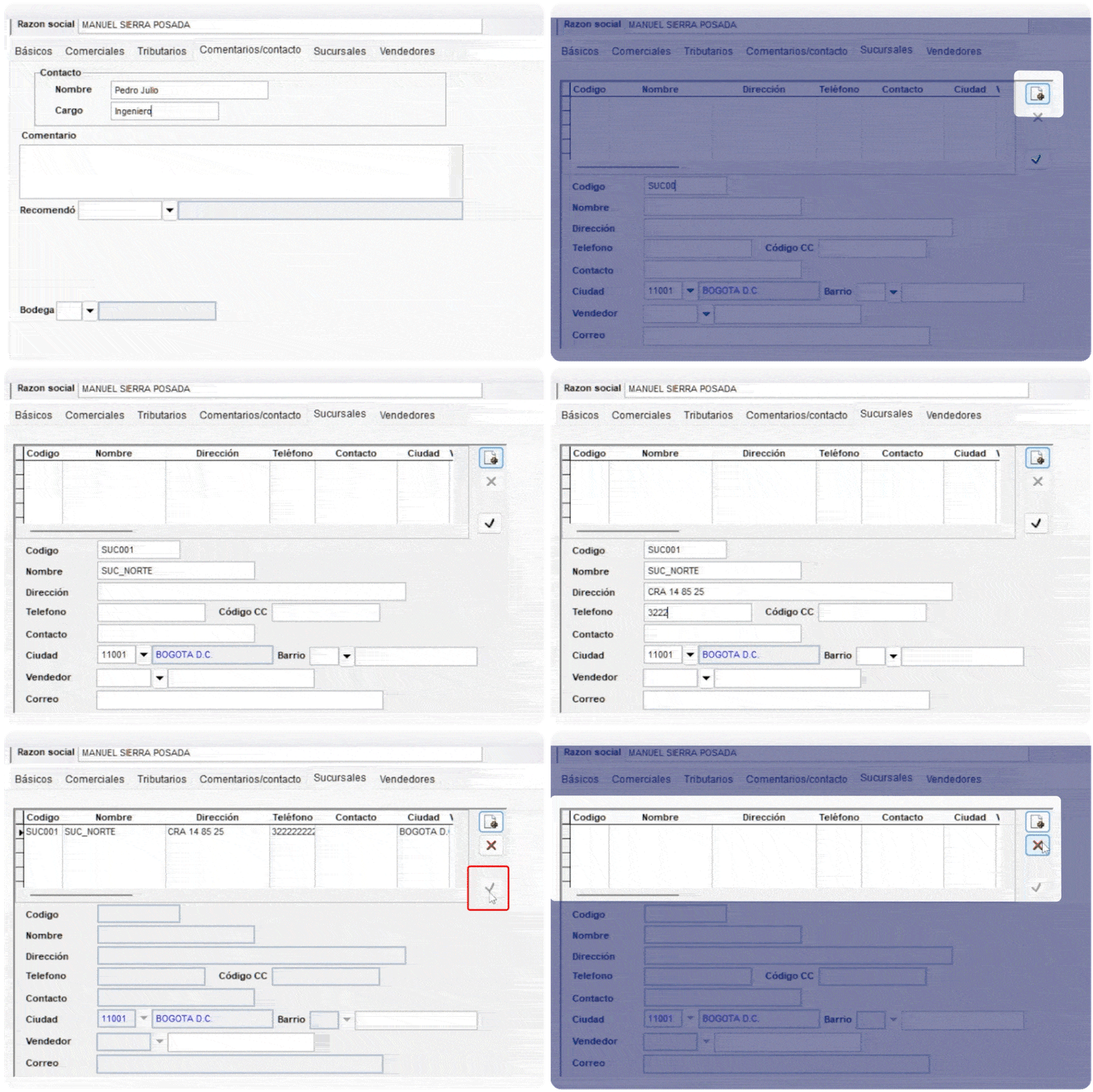
Pestaña Sucursales: Corresponde a la sección que permite registrar y administrar las diferentes sucursales o establecimientos asociados al tercero.
¿Qué es una sucursal?
Una sucursal es una sede o establecimiento adicional que pertenece al tercero.
Diligenciaremos los siguientes campos según corresponda:
-
- Botón agregar: Permite incorporar un nuevo registro en el listado o formulario.
- Botón eliminar: Permite eliminar el registro seleccionado.
- Botón aceptar: Permite confirmar y guardar la información registrada.
- Código: Permite ingresar el identificador asignado al registro para facilitar su identificación y consulta.
- Nombre: Permite ingresar el nombre asociado al registro.
- Dirección: Permite ingresar la dirección correspondiente al registro o establecimiento.
- Teléfono: Permite ingresar el número telefónico de contacto.
- Código CC: Permite identificar el centro de costo asociado al registro para efectos de clasificación y control contable.
- Contacto: Permite registrar o identificar la persona de contacto relacionada con el registro.
- Ciudad: Permite indicar la ciudad asociada a la dirección registrada para el contacto.
- Barrio: Permite indicar el barrio correspondiente a la ubicación registrada.
- Vendedor: Permite asignar el vendedor responsable de gestionar las operaciones con el registro.
- Correo: Permite registrar la dirección de correo electrónico utilizada para establecer contacto o enviar información.
¿Cómo asignamos los vendedores y las rutas?
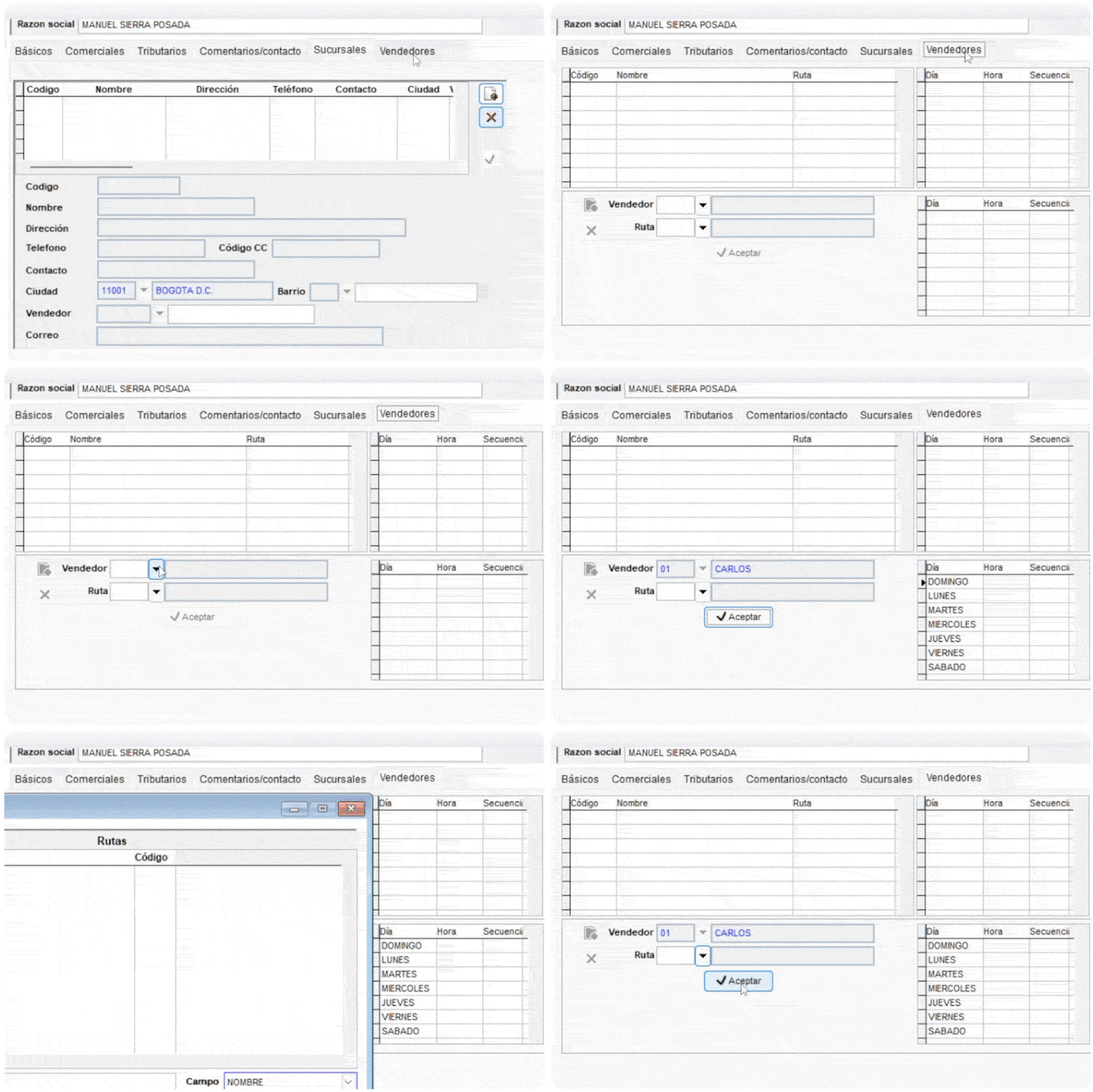
Pestaña Vendedores: Corresponde a la sección que permite asignar los vendedores y las rutas comerciales relacionadas con el tercero.
-
- Botón agregar: Permite incorporar un nuevo registro de vendedor o ruta en el listado.
- Botón eliminar: Permite eliminar el registro seleccionado.
- Vendedor: Permite seleccionar el vendedor que atenderá al tercero.
- Ruta: Permite seleccionar o asignar la ruta comercial asociada al vendedor.
- Botón aceptar: Permite confirmar y guardar la información registrada
¿Cómo guardamos el cliente?
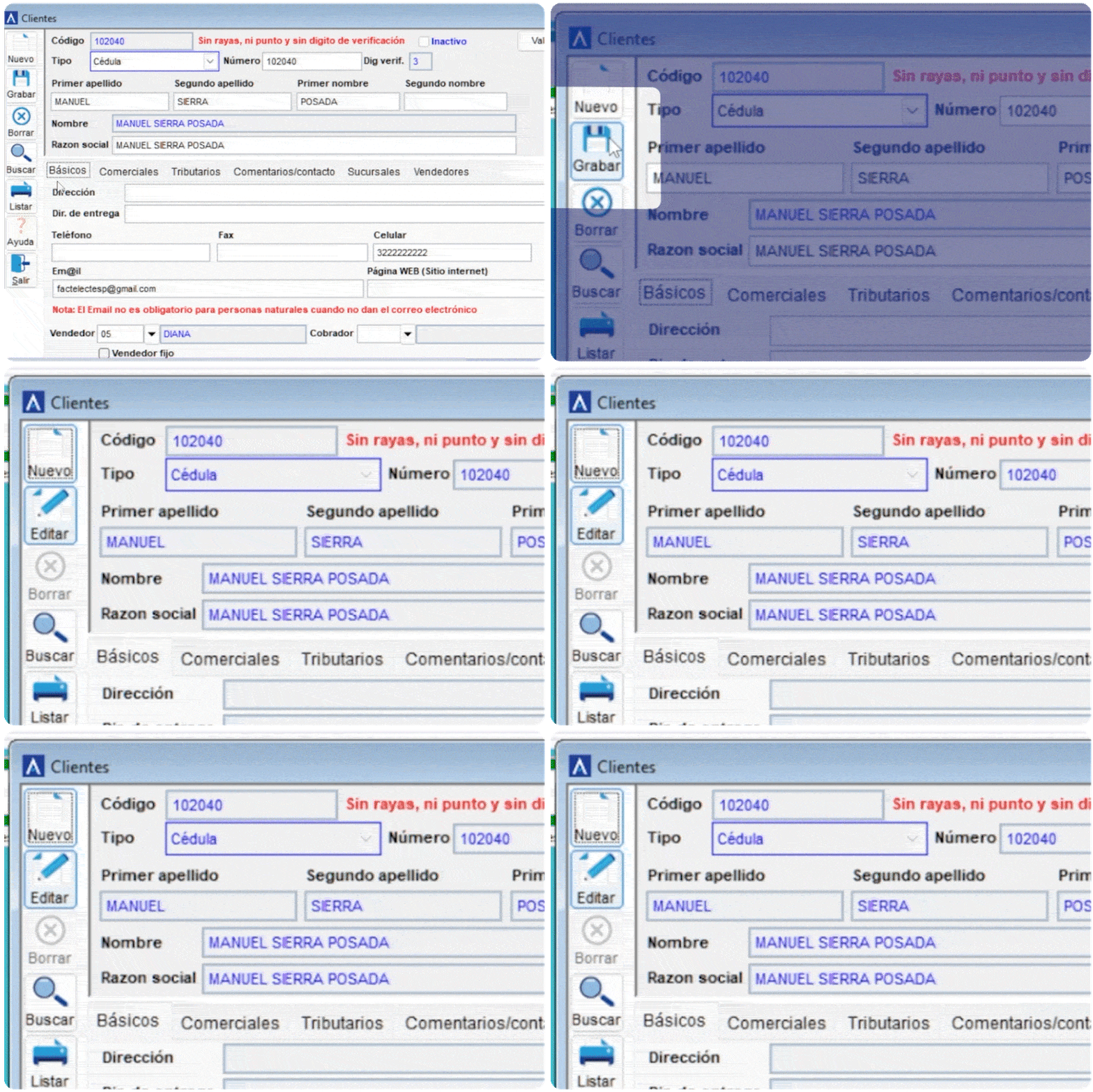
Cuando hayamos completado los campos obligatorios y registrado la información correspondiente, hacemos clic en Guardar.
AGIL Local 4 validará la información ingresada. Si cumple las condiciones requeridas, guardará el registro.
¿Qué consideraciones debemos tener según el tipo de cliente?
Para Receptores
Persona jurídica:
- Debemos registrar como mínimo un receptor y un correo electrónico para recibir la Representación gráfica.
- Si necesitamos reenviar la representación gráfica, podemos enviarla al correo de un receptor registrado con la opción Reenviar.
- Podemos registrar varios receptores, pero la representación gráfica se envía únicamente a los dos primeros registrados.
- No se permiten correos electrónicos duplicados entre los receptores.
Consumidor final:
- No requiere registrar un receptor ni un correo electrónico.
- Si necesita recibir la representación gráfica, usamos la opción Reenviar e ingresamos el correo al que queremos enviar el documento.
- El correo que ingresamos con Reenviar no modifica los datos registrados del cliente ni de sus receptores.
Persona natural:
- No requiere registrar un receptor ni un correo electrónico, pero podemos registrar un receptor de manera opcional.
- Si el cliente no tiene receptores y necesita recibir la representación gráfica, usamos la opción Reenviar e ingresamos un correo electrónico.
- Si el cliente ya tiene receptores registrados, la representación gráfica se envía a esos receptores.
Para Consulta de información del tercero
Después de seleccionar el Tipo de identificación e ingresar el Número de identificación, el sistema consultará la información disponible.
-
Si el tercero no está registrado en AGIL: El sistema mostrará la información disponible en la DIAN, como:
-
-
- Nombre.
- Número de contacto.
- Correo electrónico.
-
La información se mostrará únicamente cuando estos datos estén disponibles.
-
Si el tercero ya está registrado en AGIL: El sistema mostrará la información del tercero que se encuentra previamente registrada en AGIL.