
Cómo recalcular costos correctamente en AGIL 4
23 de abril de 2026
Reportes de inventarios en AGIL 4
23 de abril de 2026En este video te enseñamos cómo gestionar correctamente los inventarios en AGIL 4, incluyendo cómo hacer traslados entre bodegas, recálculo de costos y consultas importantes como kardex y existencias.
Si trabajas con inventarios, este proceso es clave para evitar descuadres, errores contables y pérdidas de mercancía.
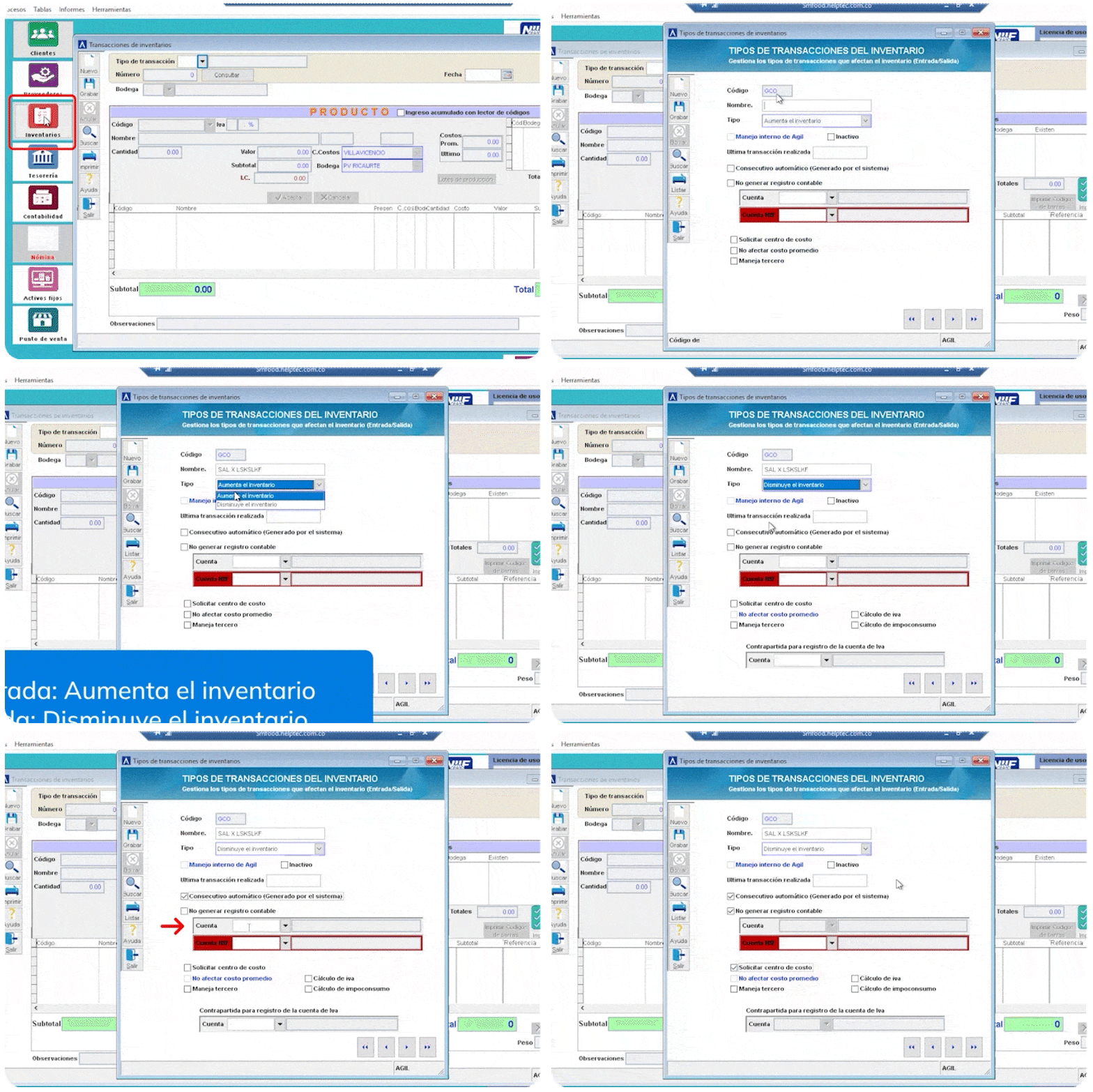
1. ¿Cómo crear tipos de transacciones?
Antes de iniciar con este proceso debemos tener creados los tipos de transacciones
- Ingresa al módulo de Inventario
- Dirígete a la opción Tablas > “Tipo de transacciones”.
- Establece un código
- Diligencia el nombre. Es importante indicar claramente si se trata de una entrada o una salida.
- En el campo “tipo”, selecciona si es una entrada o una salida
- Si es una salida significa que disminuye el inventario
- si es una entrada, aumenta el inventario
- Marca la casilla verificación “consecutivo automático(generado por el sistema)”
- Si necesitas que la transacción genere registro contable, indica la cuenta correspondiente. De lo contrario, marca la opción “No generar registro contable”.
- Marca la casilla “solicitar centro de costo”
- Haz clic en “grabar”
Nota: Para crear tipos de transacciones, el usuario debe contar con los permisos necesarios. Estos se asignan desde el módulo de Utilidades, en la opción usuarios y luego permisos para transacciones
2. ¿Cómo crear una transacción de inventario?
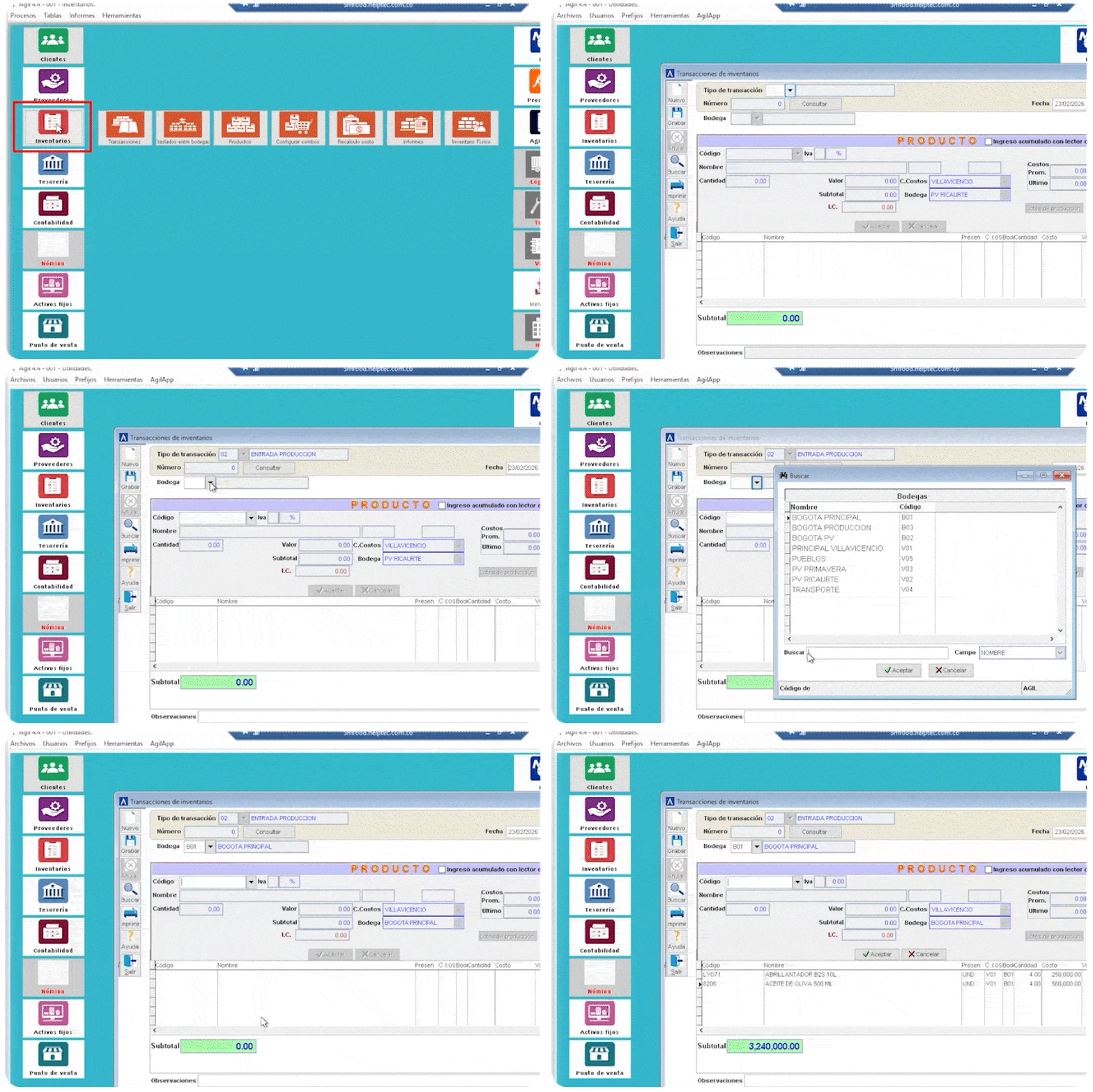
- Ingresa al módulo de inventarios > procesos > transacciones
- En la ventana llamada “transacción” establece el tipo de transacción, que es el proceso que acabamos de realizar.
- Elige el tipo de novedad
- Diligencia la fecha, la bodega y los productos con cantidad y valor.
Ten en cuenta que los valores sugeridos por el sistema corresponden al costo promedio del producto registrado en el kardex, aunque pueden modificarse si es necesario. Además, puedes agregar varios productos dentro de una misma transacción.
5. Haz clic en “aceptar”
- Si necesitas corregir un producto:
- Puedes eliminarlo al seleccionarlo y haciendo clic en la “X” ubicada en la parte inferior derecha.
- O hacer doble clic sobre el producto para editar su información.