
Reportes de inventarios en AGIL 4
23 de abril de 2026
Lo que debes saber del módulo POS – Punto de venta en AGIL 5
24 de abril de 2026En este video aprenderás cómo realizar correctamente el inventario físico dentro de AGIL 4.
El registro de inventario físico es el proceso mediante el cual comparas las cantidades de productos registradas en el sistema con las existencias reales en bodega. Este proceso permite ajustar diferencias y asegurar que la información del inventario sea confiable y esté actualizada.
Realizar un inventario físico de forma adecuada es clave para tomar decisiones acertadas, evitar pérdidas y mantener el control operativo de tu empresa. A continuación, te mostraré paso a paso cómo hacerlo.
Índice de contenidos
- ¿Cómo sacar el listado de existencias para conteo?
- ¿Cómo registrar el conteo?
- ¿Cómo hacer el listado comparativo?
- ¿Cómo hacer el ajuste atomático?
- ¿Cómo verificar si quedo bien el inventario?
Antes de comenzar, ten en cuenta lo siguiente:
- Es fundamental que toda la información esté actualizada en el sistema, ya que el inventario se ve afectado por múltiples procesos como ventas, compras y traslados entre bodegas. Por esta razón, no debe haber movimientos pendientes; todo debe estar correctamente registrado.
- Además, durante la toma de inventario no se debe mover mercancía, ya que esto puede generar inconsistencias.
- La información del conteo puede ingresarse manualmente o cargarse desde Excel. Puedes encontrar las plantillas en el centro de ayudas.
Parámetros de inventario
Existen dos formas de realizar el inventario físico: parcial y completo.
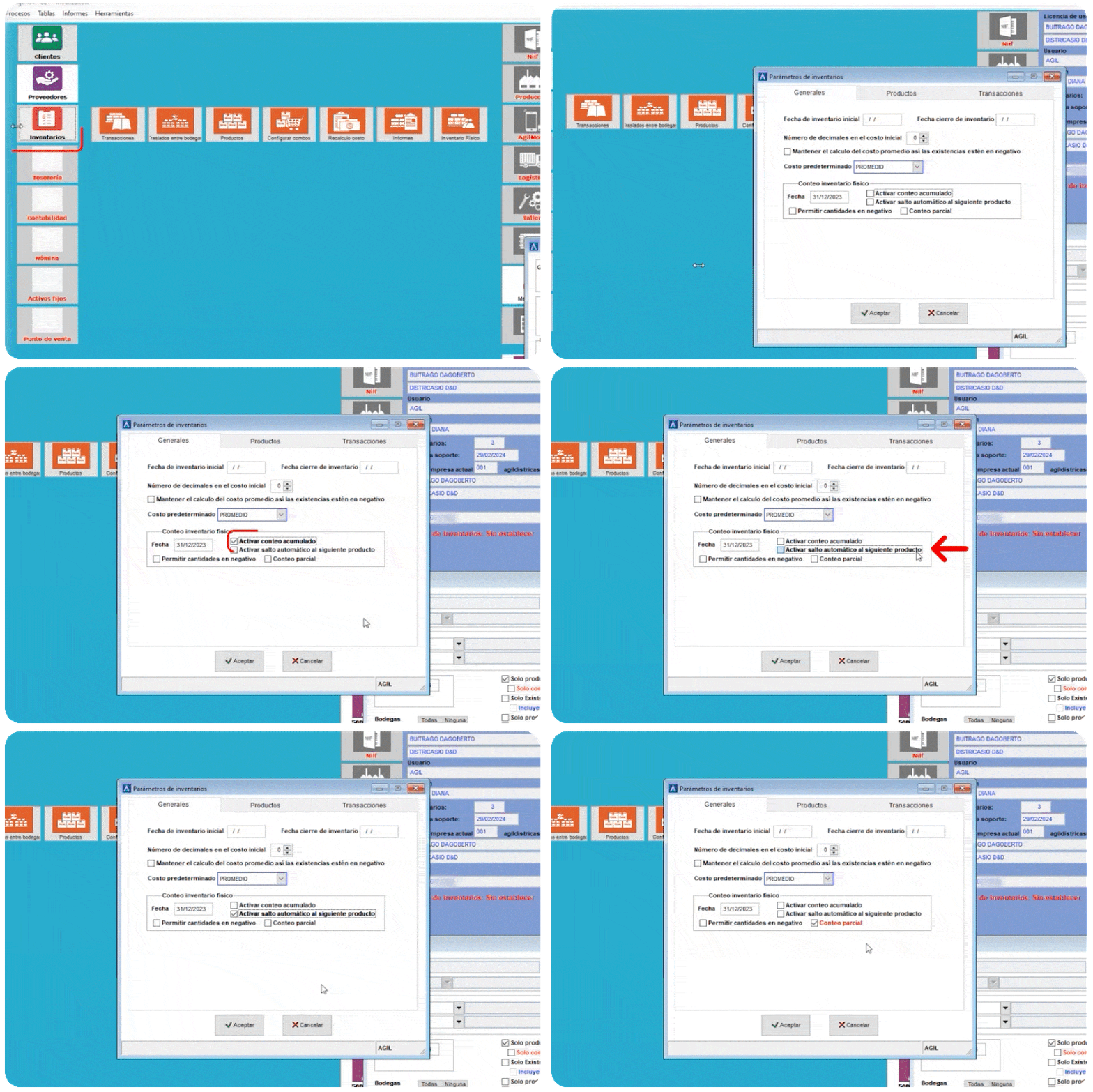
- Para configurarlo, ve al módulo de inventarios > herramientas > parámetros de inventario
- Si tu negocio cuenta con varias vitrinas o ubicaciones, activa la opción “conteo acumulado”. Esto permitirá que el sistema sume las cantidades encontradas en diferentes ubicaciones. Por ejemplo, en una de las vitrinas encontramos 5 existencias de una referencia y en otra 10, el sistema va sumando esas existencias.
- La opción “salto automático al siguiente producto” permite avanzar automáticamente entre referencias durante el conteo
- Marca la casilla “conteo parcial” si vas a realizar un inventario parcial. Si el inventario es completo, deja esta opción desmarcada.
- También puedes asignar una fecha específica para indicar el inicio del conteo.
- Haz clic en “aceptar”
1. ¿Cómo sacar el listado de existencias para conteo?
A continuación:
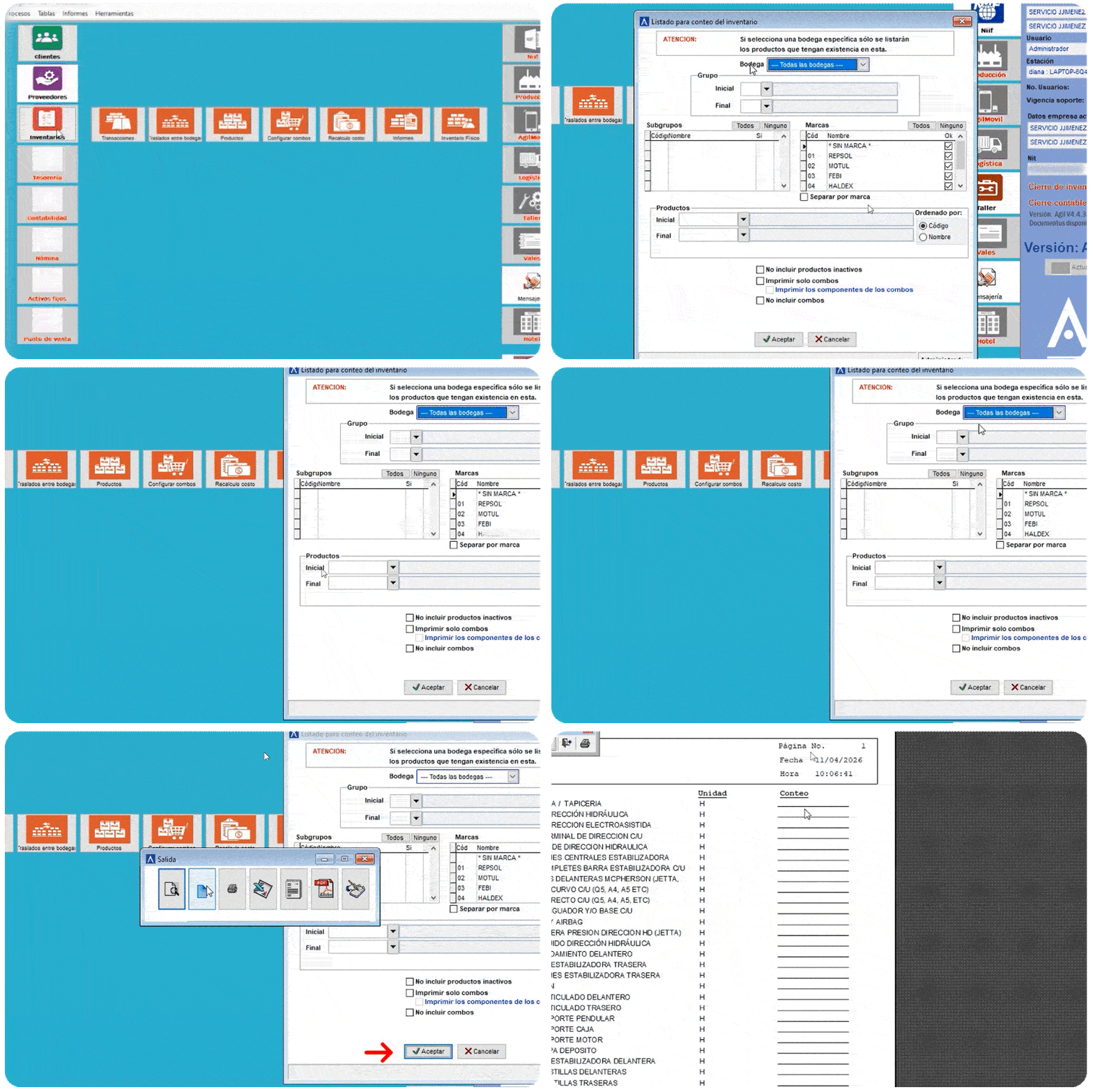
- Dirígete al módulo de Inventarios > Herramientas > Inventario físico > Listado para conteo.
- Si el conteo es parcial, selecciona la bodega. Si es completo, elige “todas las bodegas”.
Puedes filtrar por grupo, subgrupo o productos. - Al hacer clic en “Aceptar”, el sistema generará un listado imprimible con los productos, el cual puedes entregar para realizar el conteo manual.
2. ¿Cómo registrar el conteo en AGIL 4?
Una vez realizado el conteo, puedes registrar la información de forma manual o subirla con un archivo Excel, utilizando un archivo plano. Recuerda que puedes encontrar las plantillas en nuestro centro de ayudas.
Para hacer el registro manual:
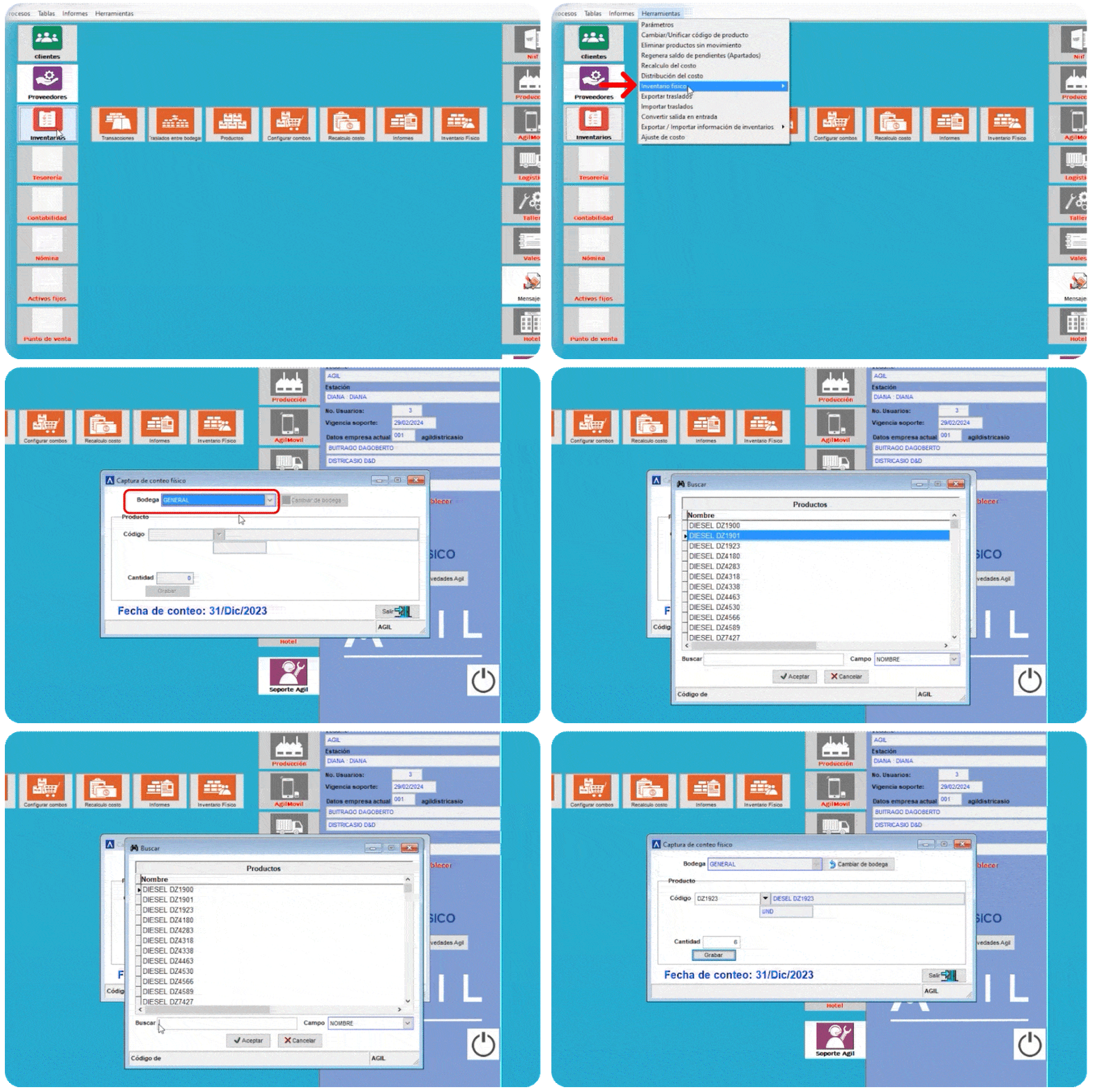
- Dirígete al módulo de inventarios > herramientas > inventario físico > captura de inventario físico
- Selecciona la bodega.
- Elige el producto.
- Ingresa la cantidad contada.
- Haz clic en “Grabar”.
- Este proceso debes hacerlo para cada producto que hay en cada bodega.
Para subir el archivo de Excel:
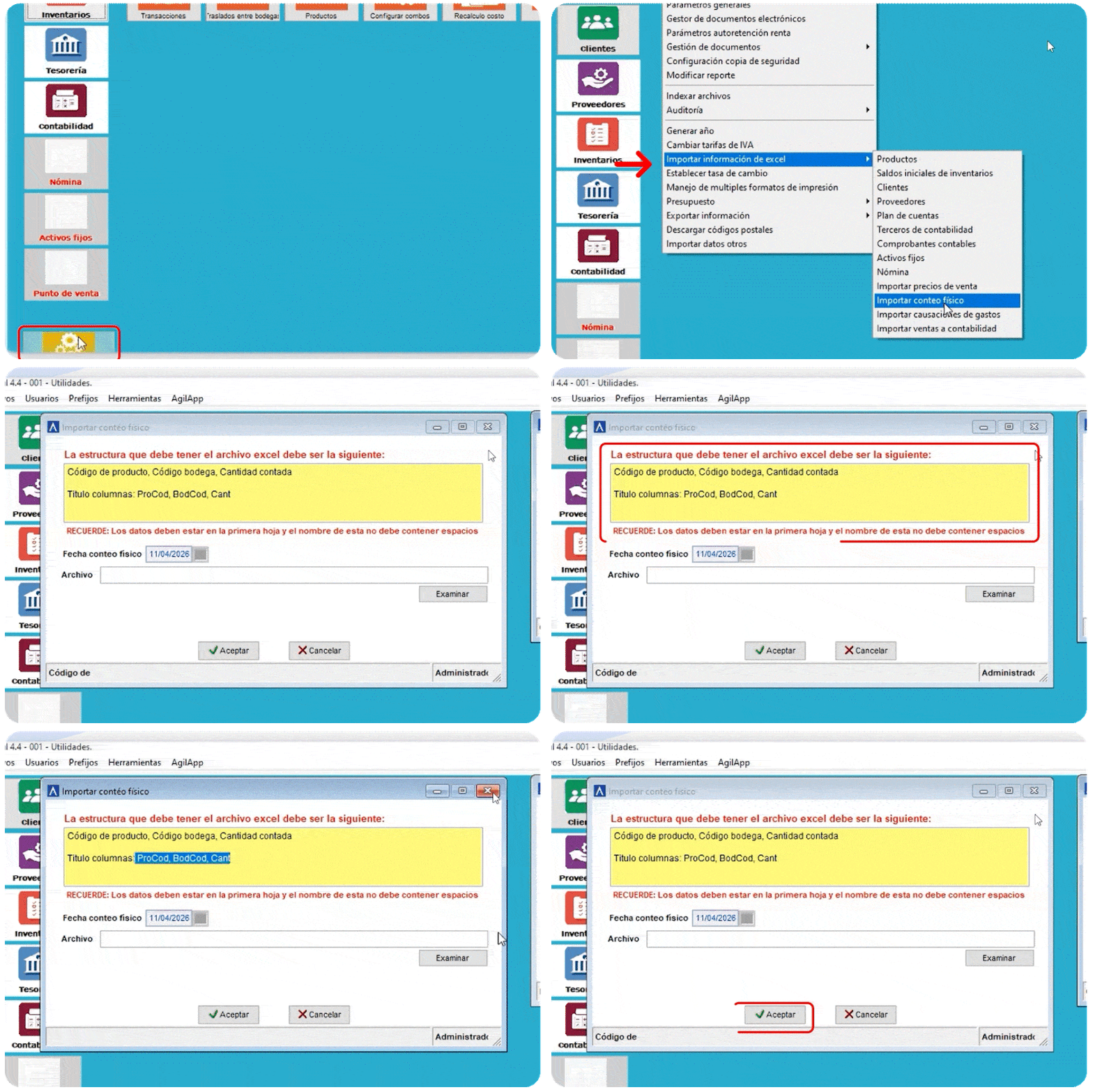
- Ve al módulo Utilidades > Herramientas > Importar información desde Excel > Importar conteo físico.
- El archivo debe contener: el código del producto, código de la bodega y cantidad del producto.
- Haz clic en “Examinar” para cargar el archivo.
- Luego, haz clic en “Aceptar”.
3. ¿Cómo hacer el listado comparativo?
Después de ingresar la información, generamos el listado comparativo:
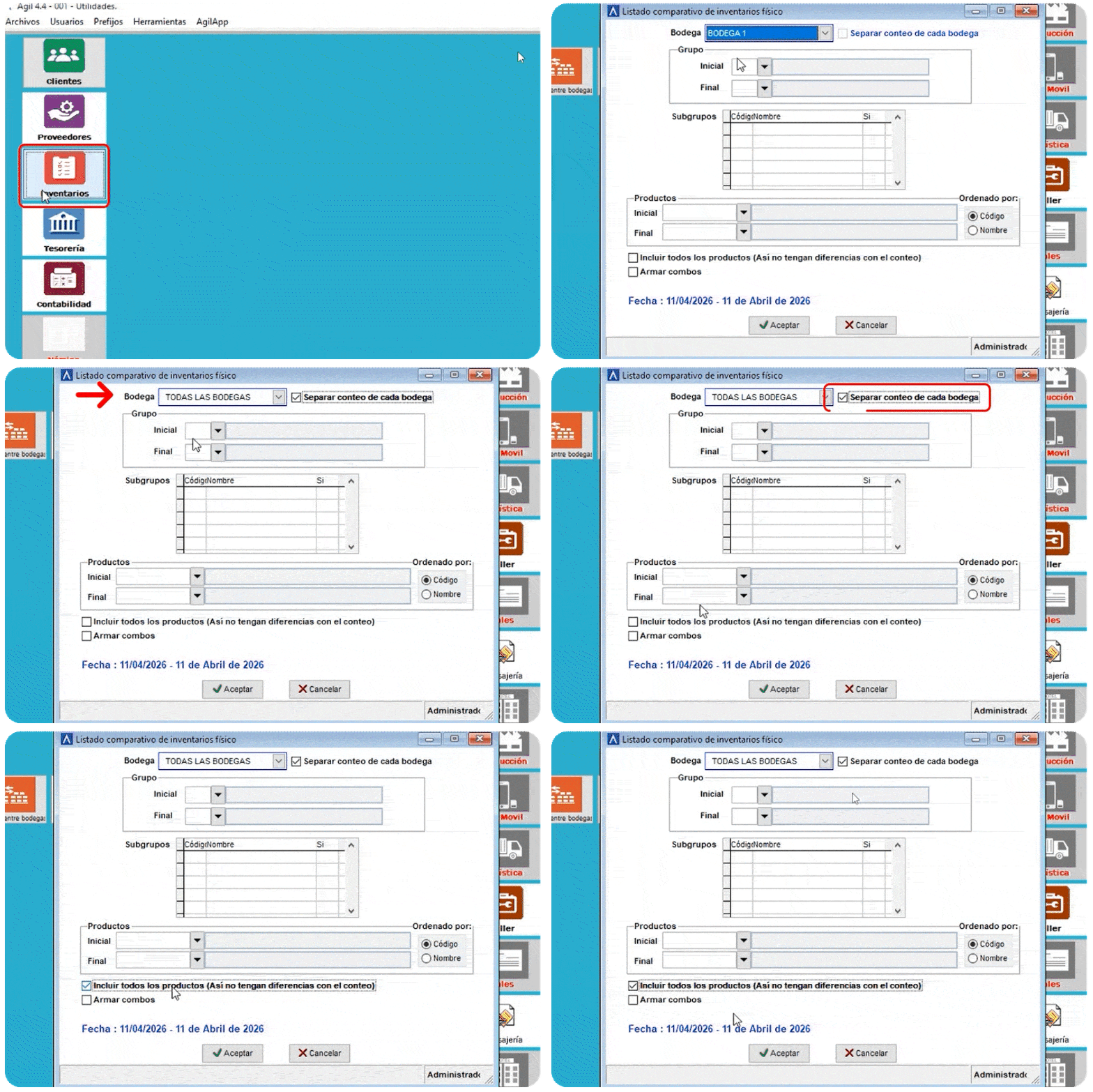
- Dirígete al módulo de Inventarios > Herramientas > Inventario físico > Comparativo de inventario. Este reporte muestra las diferencias entre el sistema y el conteo físico, indicando faltantes o sobrantes.
- Puedes generar este listado filtrando por una bodega en específico o todas.
- Marca la opción “separar conteo por bodega”.
- Filtrar por grupo, subgrupo o producto, si consideras necesario.
- Activa la opción “incluir todos los productos”.
- Haz clic en “aceptar” para visualizar el listado.
Con base en estas diferencias, el usuario decide si realizar ajustes. El sistema permite igualar el inventario registrado con el inventario físico.
4. ¿Cómo hacer el ajuste automático?
Par realizar los ajustes del conteo de manera automática debes:
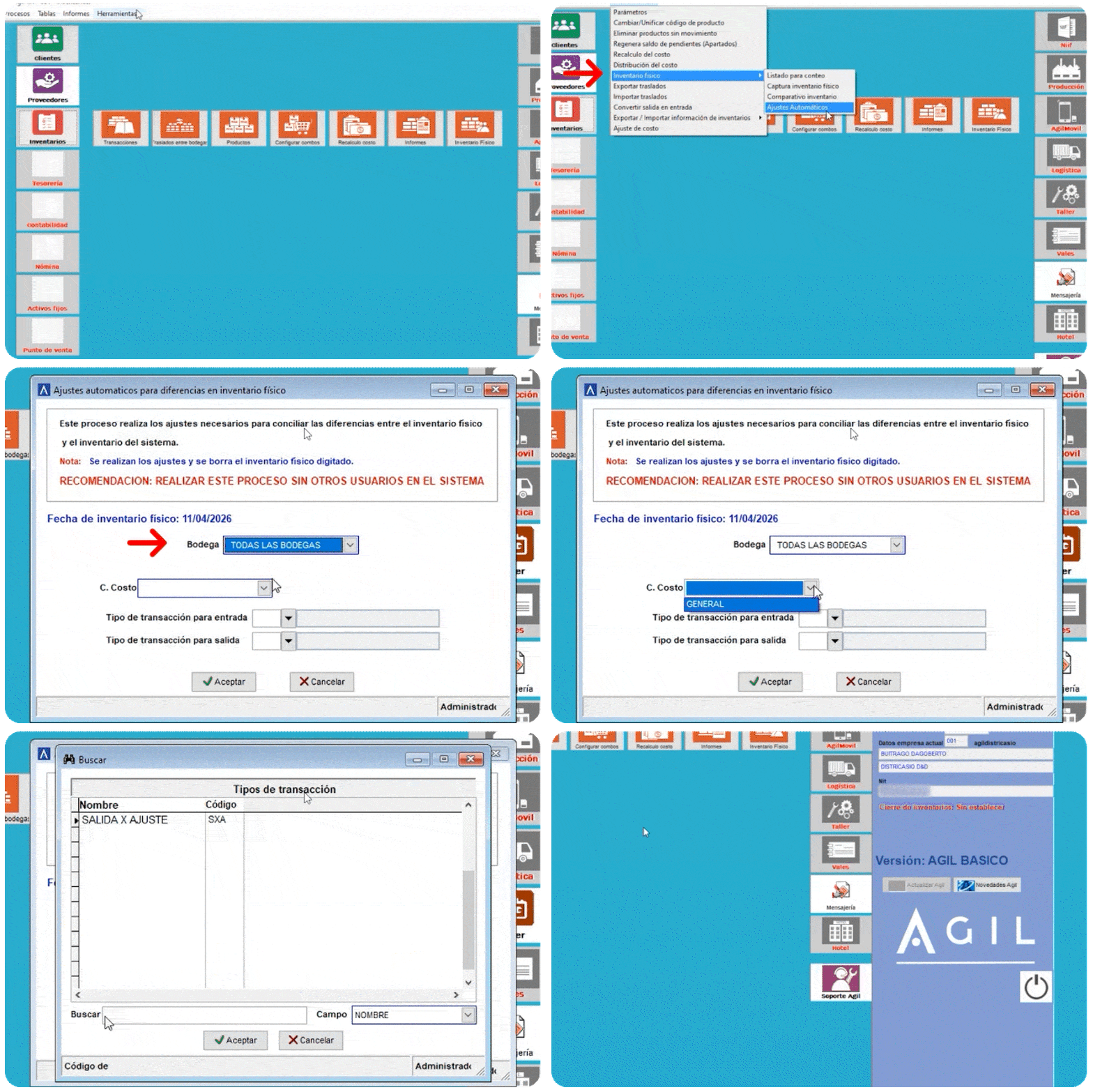
- Ingresar al módulo de Inventarios > Herramientas > Inventario físico > Ajustes automáticos
- El sistema nos mostrará unas recomendaciones a tener en cuenta.
- Selecciona la bodega o todas.
- Asigna el centro de costo.
- Indica las transacciones de entrada y salida creadas previamente.
- Haz clic en “Aceptar”.
El sistema realizará los ajustes automáticamente.
5. ¿Cómo verificar si quedo bien el inventario?
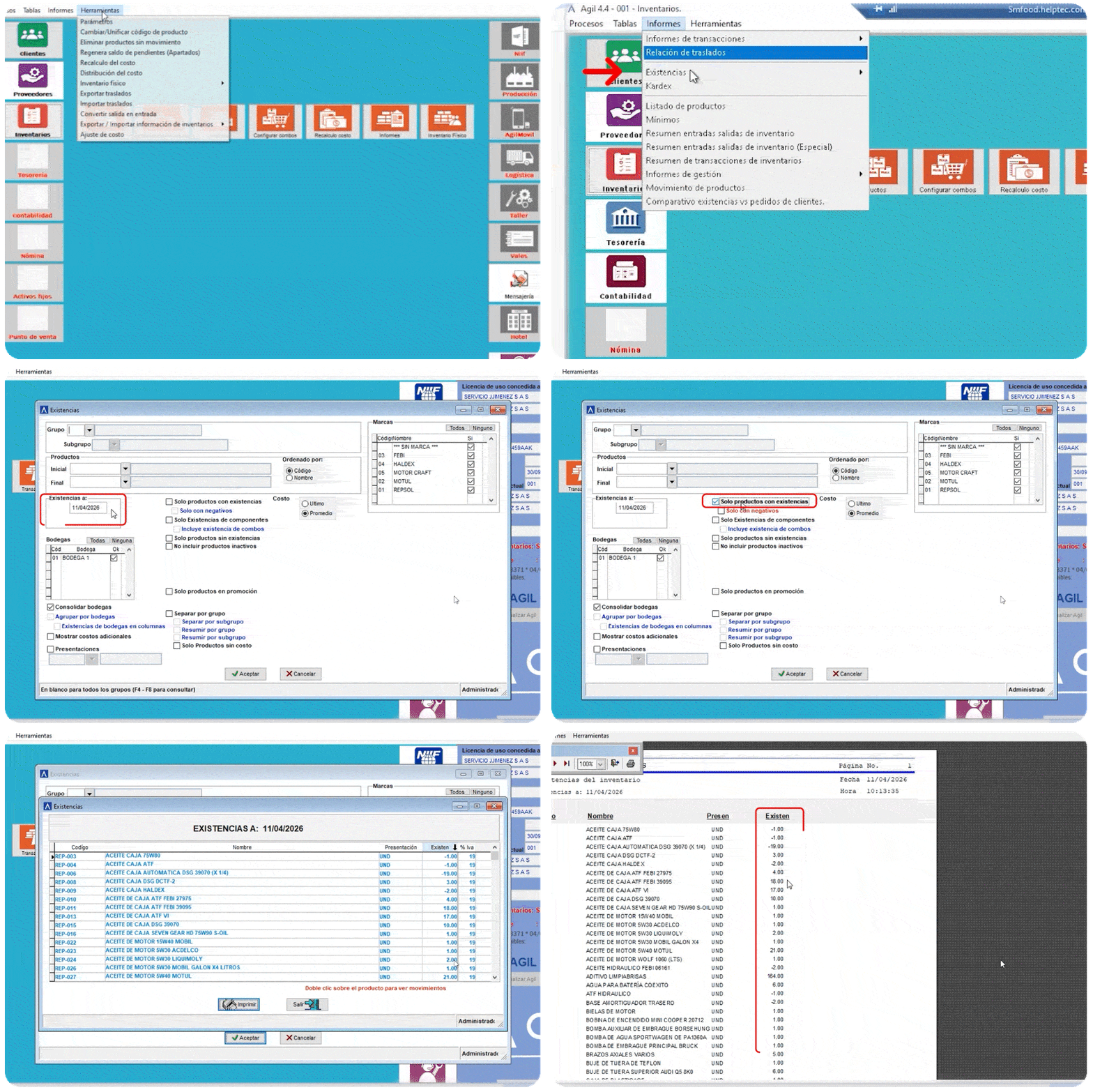
Finalmente, verifica el resultado en: el módulo de Inventarios > Informes > Existencias.
- Selecciona la fecha del ajuste.
- Marca “solo productos con existencias”.
- Haz clic en “Aceptar”.
En este reporte, las existencias deben coincidir con el conteo físico realizado. Así podrás confirmar que el inventario quedó correctamente ajustado.